
Projekty
Projekt je konkrétna práca, ktorú robíte pre jedného klienta — napríklad väčšia zákazka, ktorá beží niekoľko týždňov či mesiacov. Xelvo si pri každom projekte drží pokope všetko podstatné: pre koho ho robíte, aký má rozpočet a hodinovú sadzbu, v akom je stave, koľko hodín ste naň už odpracovali a koľko ste z neho vyfakturovali. Vďaka tomu na jednom mieste vidíte, či sa projekt oplatí a koľko z neho ešte môžete vyúčtovať.
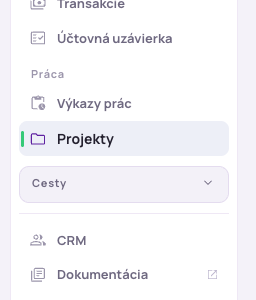
Projekty nájdete v ľavom menu pod položkou Projekty. Kliknutím sa otvorí zoznam všetkých vašich projektov.
Projekty pekne prepájajú tri veci, ktoré k sebe patria — klienta, výkazy práce (odpracované hodiny) a faktúry. Keď si teda hodiny zapisujete na projekt, Xelvo vám z nich vie jedným klikom vystaviť faktúru a hneď vidíte, koľko z projektu je ešte nevyfakturované.
Zoznam projektov
Zoznam je váš rozcestník ku všetkým projektom. Každý riadok je jeden projekt a hneď z neho vyčítate to najdôležitejšie — jeho názov (s obdobím trvania pod ním), klienta, stav, rozpočet, koľko ste už fakturovali, počet odpracovaných hodín a hodinovú sadzbu.
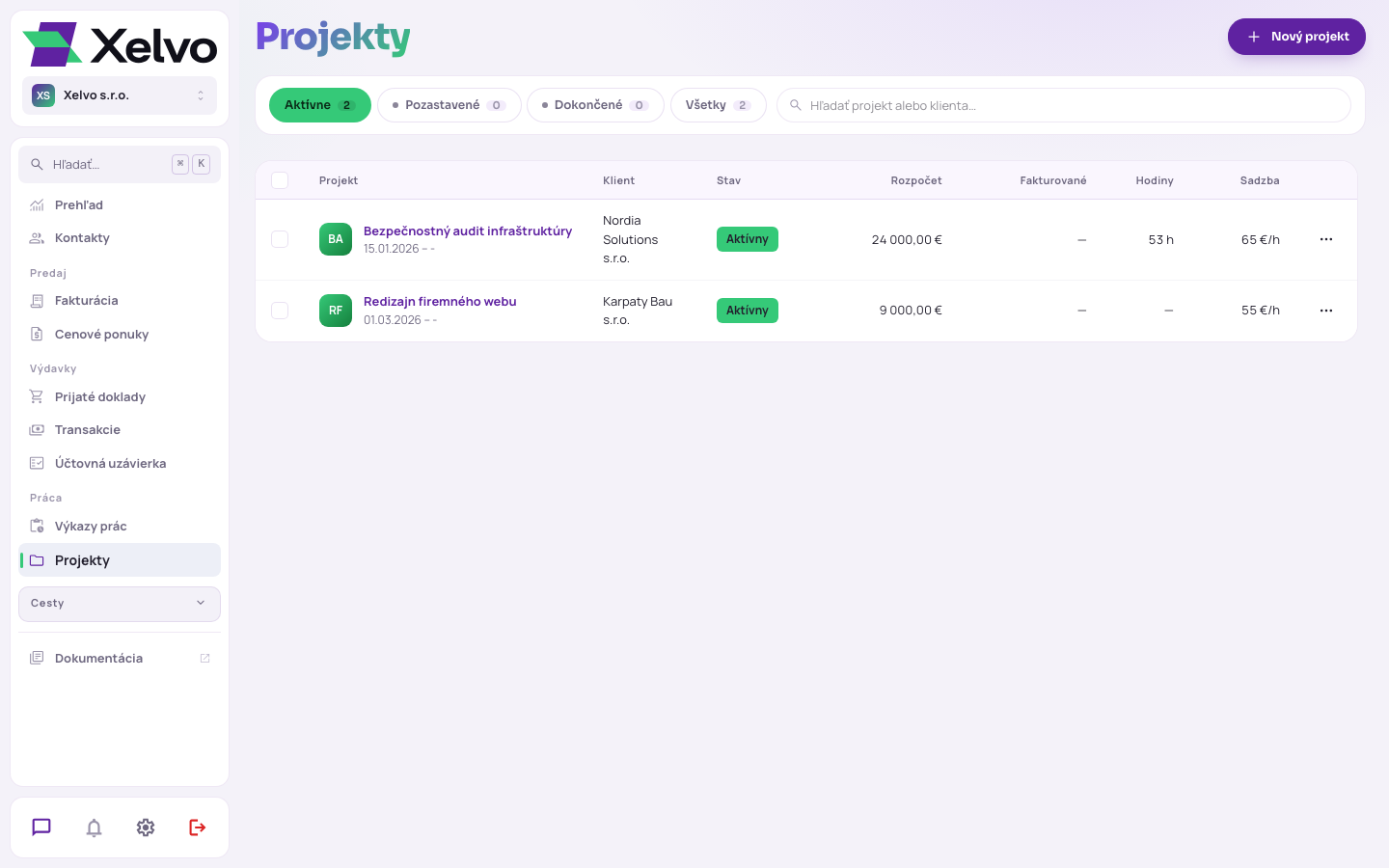
Nad zoznamom sú záložky s počtami, ktoré projekty roztriedia podľa toho, v akej fáze sú:
- Aktívne — projekty, na ktorých práve pracujete.
- Pozastavené — dočasne odložené projekty, ku ktorým sa ešte vrátite.
- Dokončené — hotové projekty.
- Archivované — uzavreté projekty, ktoré si už nechcete zobrazovať v bežnom prehľade (záložka sa ukáže, len keď nejaký archivovaný projekt máte).
- Všetky — kompletný zoznam bez ohľadu na fázu.
Napravo je vyhľadávanie, do ktorého môžete napísať názov projektu alebo meno klienta a zoznam sa rovno zúži.
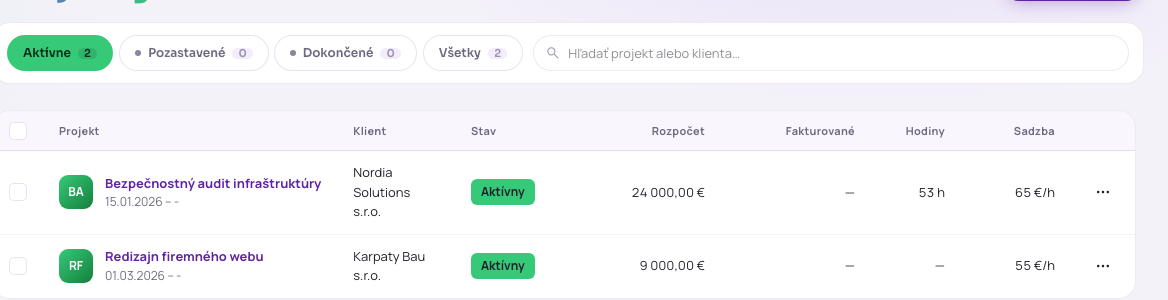
Kliknutím na ktorýkoľvek riadok otvoríte detail daného projektu. Na konci každého riadka je menu ⋯, cez ktoré projekt rovno upravíte alebo zmažete. Ak označíte viac projektov naraz (zaškrtnutím vľavo v riadku), objaví sa lišta s hromadnými akciami — vybrané projekty môžete naraz duplikovať, zmeniť im stav alebo ich zmazať. Ak zatiaľ v danom filtri žiadny projekt nemáte, Xelvo vám napíše, že tu nič nie je, a ponúkne vytvoriť nový.
Vytvorenie nového projektu
Nový projekt založíte zo zoznamu — vpravo hore kliknite na tlačidlo Nový projekt.
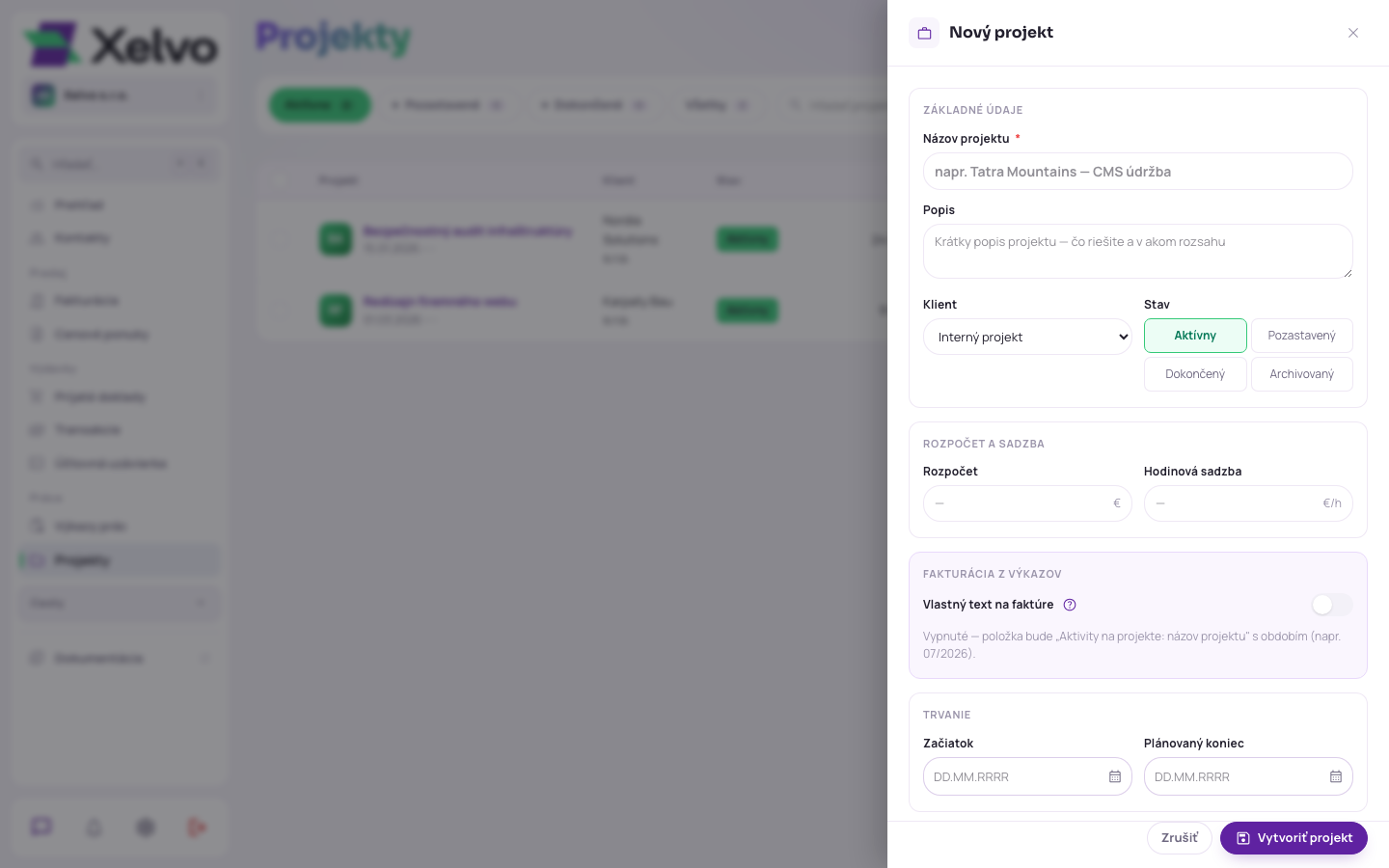
Sprava sa vysunie formulár rozdelený na niekoľko prehľadných sekcií. Povinný je len názov, ostatné polia vypĺňate podľa toho, čo o projekte potrebujete sledovať.
1. Základné údaje. Sem zadáte názov projektu (napríklad „Bezpečnostný audit infraštruktúry"), prípadne krátky popis, čo na projekte riešite. V políčku Klient vyberiete odberateľa, pre ktorého projekt robíte — ak nevyberiete nikoho, ostane ako Interný projekt (napríklad vlastná činnosť bez klienta). Prepínačom Stav určíte, v akej fáze projekt je: Aktívny, Pozastavený, Dokončený alebo Archivovaný.
2. Rozpočet a sadzba. Ak má projekt dohodnutý rozpočet, zadáte ho v eurách — Xelvo potom v detaile ukazuje, koľko z neho je už vyčerpané. Hodinová sadzba je cena za hodinu práce, ktorá sa použije pri fakturovaní odpracovaných hodín.
3. Fakturácia z výkazov. Táto sekcia hovorí, ako sa bude volať položka na faktúre, keď ju vystavíte z výkazov tohto projektu. Ak necháte prepínač vypnutý, položka dostane predvolený názov aj s obdobím (napríklad „07/2026"). Keď prepínač zapnete, môžete si nastaviť vlastný text položky a poznámku.
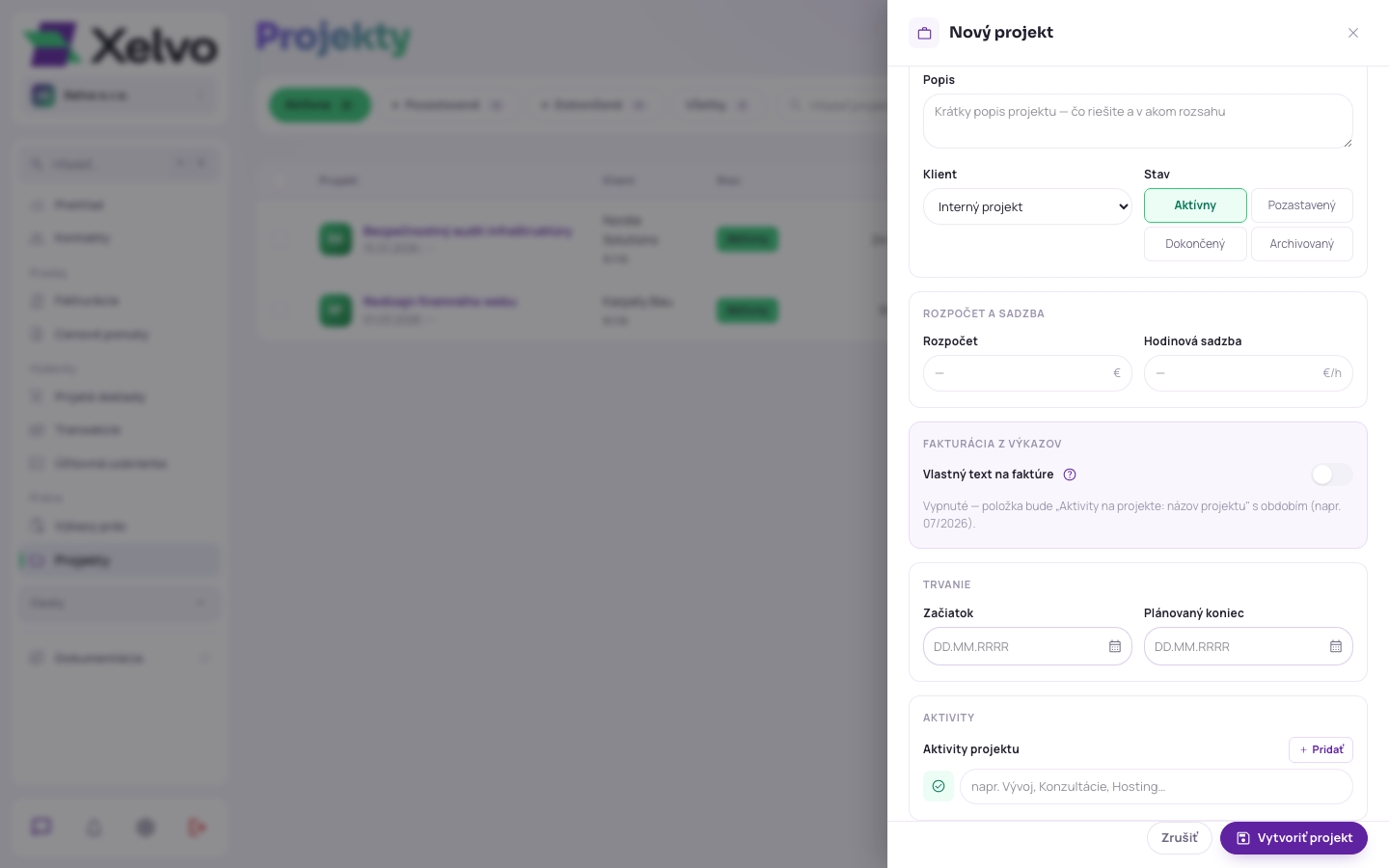
4. Trvanie. Tu zvolíte začiatok a plánovaný koniec projektu. Dátumy sú nepovinné, ale pekne sa potom zobrazujú v zozname aj v hlavičke detailu.
5. Aktivity. Aktivita je časť alebo fáza projektu — napríklad Analýza, Vývoj či Konzultácie. Tlačidlom Pridať vytvoríte ďalší riadok, do ktorého napíšete názov aktivity. Vďaka aktivitám si potom pri zapisovaní hodín viete povedať, na ktorej časti projektu ste robili, a v detaile uvidíte, koľko hodín pripadlo na ktorú aktivitu.
Keď máte vyplnené, čo potrebujete, kliknite dole na Vytvoriť projekt. Xelvo projekt založí a rovno vás prepne na jeho detail.
Detail projektu
Detail projektu je jeho karta so všetkým, čo o ňom Xelvo vie. Otvoríte ho kliknutím na ktorýkoľvek riadok v zozname.
Hore v hlavičke uvidíte názov projektu, vedľa neho meno klienta, stav a obdobie trvania, a tri kľúčové čísla — koľko ste už na projekte fakturovali (aj s počtom faktúr), aký má rozpočet (a koľko percent je z neho využité) a koľko ste naň zapísali logovaných hodín (aj s hodinovou sadzbou). V pravej časti hlavičky sú tlačidlá rýchlych akcií, ktorými priamo odtiaľto pridáte hodiny (výkaz práce), projekt upravíte alebo cez Viac dostanete k ďalším možnostiam vrátane zmazania.
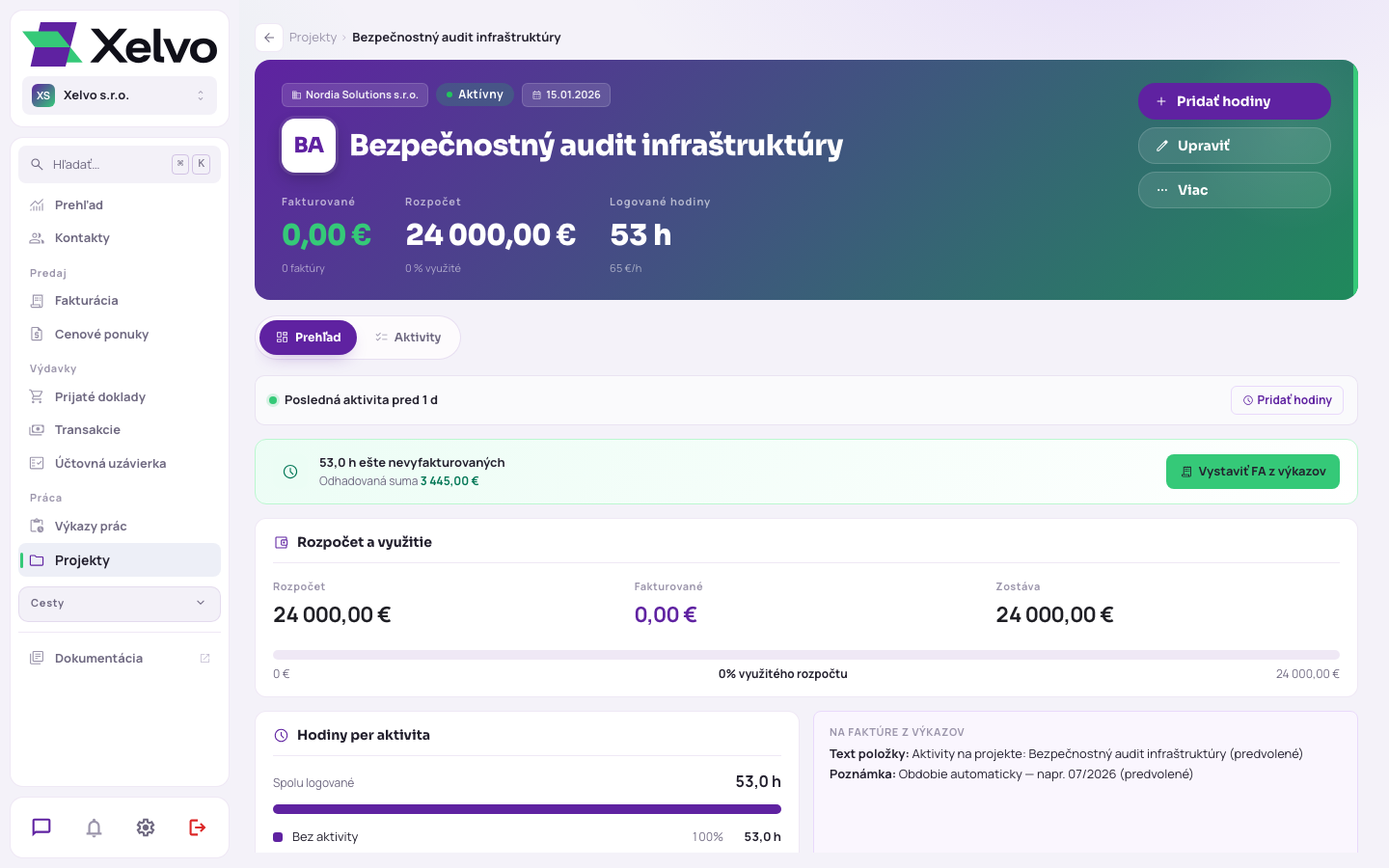
Pod hlavičkou sú dve záložky: Prehľad a Aktivity.
Záložka Prehľad zhrnie stav projektu na jednom mieste. Podľa toho, čo máte vyplnené, sa tu zobrazujú karty:
- Posledná aktivita — kedy ste naposledy zapísali hodiny (upozorní vás, ak sa projektu dlhšie nikto nevenoval).
- Nevyfakturované hodiny — zelené upozornenie s odhadovanou sumou a tlačidlom Vystaviť FA z výkazov, ktorým z odpracovaných hodín rovno vytvoríte faktúru.
- Rozpočet a využitie — koľko je rozpočet, koľko ste už fakturovali, koľko zostáva, aj s farebným pásikom priebehu.
- Hodiny per aktivita — rozpad odpracovaných hodín podľa jednotlivých aktivít.
- Prepojené karty — rýchle odkazy na faktúry projektu, jeho výkazy hodín a na klienta.
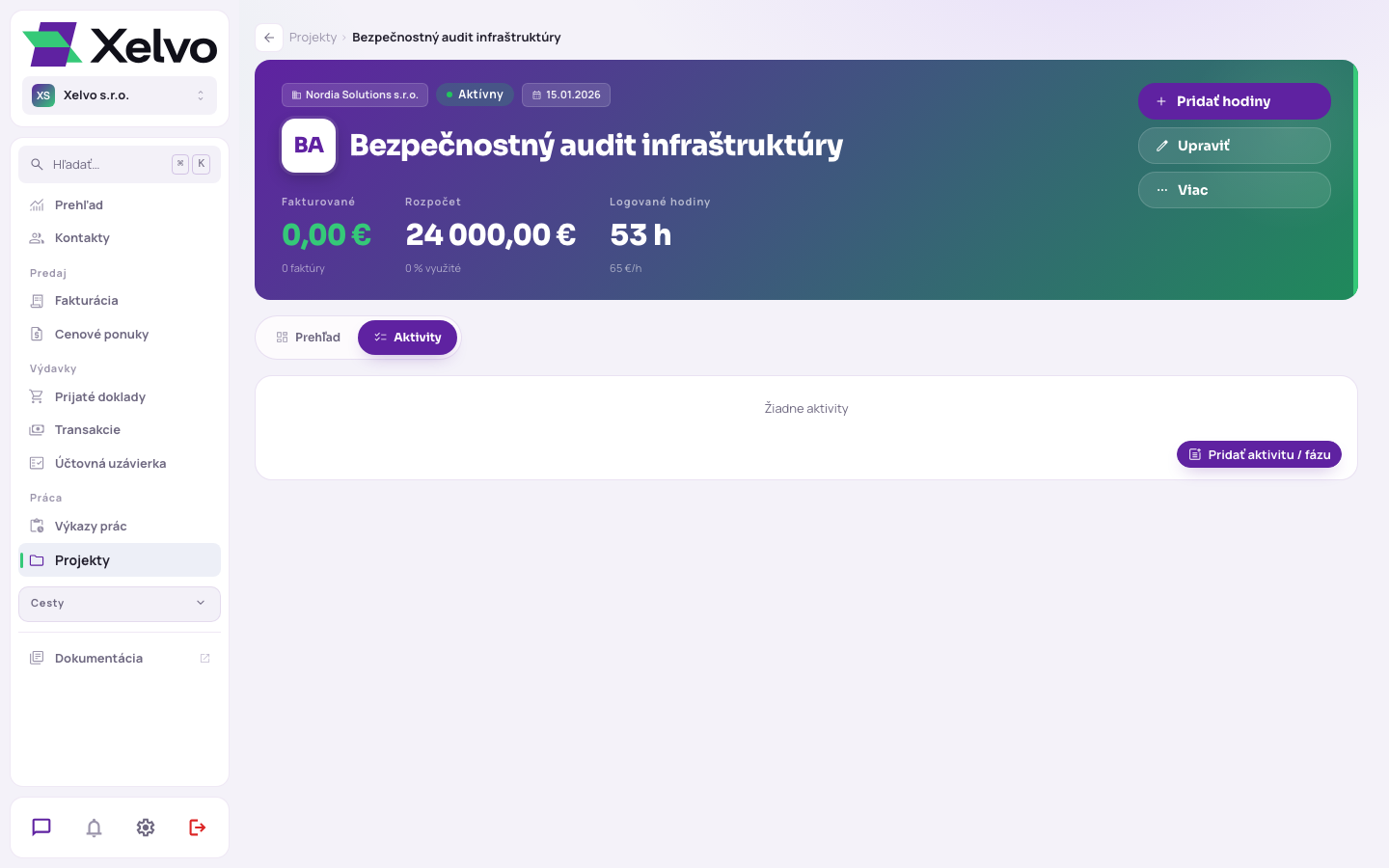
Záložka Aktivity slúži na správu jednotlivých častí projektu — môžete tu aktivity dopĺňať, premenovávať alebo vypínať. Tie sa potom ponúkajú pri zapisovaní hodín.
Úprava a zmazanie projektu
Údaje projektu môžete kedykoľvek zmeniť. Na detaile kliknite na Upraviť (alebo v zozname cez menu ⋯) — sprava sa vysunie ten istý formulár ako pri zakladaní, len s už vyplnenými údajmi. Prepíšete, čo treba, a zmenu potvrdíte tlačidlom Uložiť zmeny.
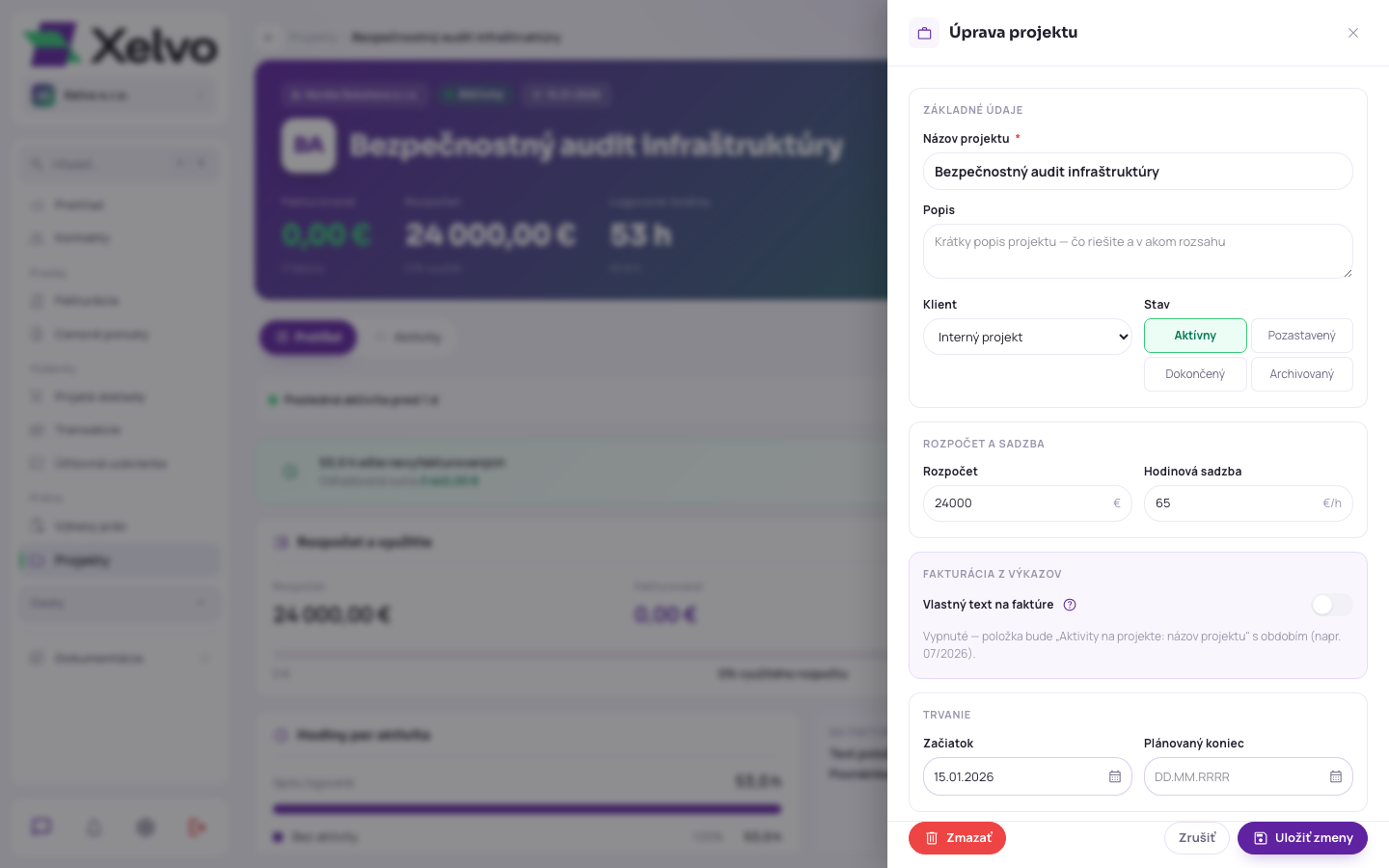
Ak projekt už nepotrebujete, môžete ho zmazať — tlačidlom Zmazať vo formulári úpravy (alebo cez menu ⋯ v zozname). Xelvo si pre istotu vypýta, aby ste na potvrdenie napísali názov projektu, takže ho nezmažete omylom. Súvisiace výkazy a faktúry pritom zostanú zachované — len stratia väzbu na projekt.
Tip: Keď projekt dokončíte, nemusíte ho hneď mazať. Stačí mu zmeniť stav na Dokončený alebo Archivovaný — zmizne vám z bežného prehľadu aktívnych projektov, ale všetky jeho čísla a doklady ostanú zachované.
Časté otázky
Môžem mať na faktúre z projektu vlastný text položky?
Áno. V úprave projektu v sekcii Fakturácia z výkazov zapnite prepínač a zadajte vlastný text položky aj poznámku.
Čo sa stane s výkazmi a faktúrami, keď projekt zmažem?
Zostanú zachované, len stratia väzbu na projekt. Namiesto mazania projekt radšej prepnite na Dokončený alebo Archivovaný.