
Cenové ponuky
Cenová ponuka je nezáväzný návrh ceny, ktorý pošlete klientovi ešte predtým, než sa pustíte do práce — prehľadný zoznam toho, čo ponúkate a za koľko. Klient si ju v pokoji pozrie, a keď súhlasí, jediným klikom z nej v Xelve spravíte hotovú faktúru. Nemusíte nič prepisovať nanovo.
Ponuky nájdete v ľavom menu pod položkou Ponuky. Kliknutím sa otvorí zoznam všetkých cenových ponúk, ktoré ste doteraz vystavili.
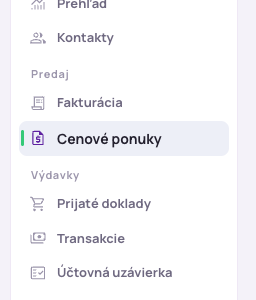
Každá ponuka počas svojho života prechádza niekoľkými stavmi — podľa nich hneď viete, čo sa s ňou deje:
- Koncept — rozpracovaná ponuka, ktorú ste ešte klientovi neposlali. Dá sa ľubovoľne upravovať aj zmazať.
- Odoslaná — ponuku ste poslali klientovi a čakáte na jeho vyjadrenie.
- Akceptovaná — klient ponuku prijal. Teraz z nej môžete vystaviť faktúru.
- Zamietnutá — klient ponuku odmietol.
- Expirovaná — ponuke uplynula platnosť skôr, než sa klient rozhodol.
Zoznam ponúk
Zoznam je váš rozcestník ku všetkým cenovým ponukám. Každý riadok je jedna ponuka a hneď z neho vyčítate to najdôležitejšie — jej číslo (napríklad CP20260021), stav, odberateľa, dátum vystavenia, dokedy je ponuka platná aj jej cenu bez DPH a s DPH.
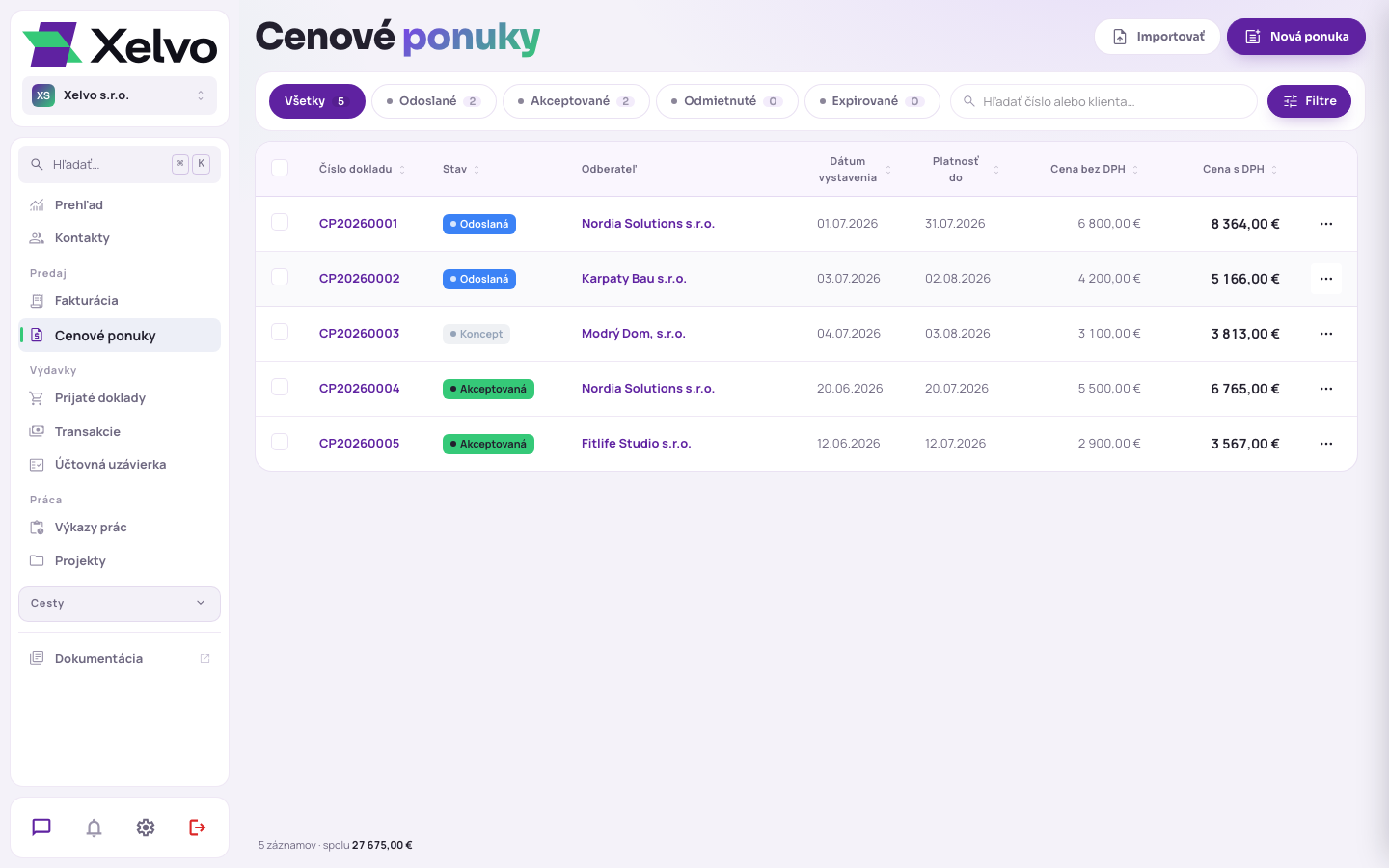
Nad zoznamom sú záložky s počtami, ktoré ponuky roztriedia podľa stavu — Všetky, Odoslané, Akceptované, Odmietnuté a Expirované. Kliknutím na záložku uvidíte len ponuky v danom stave. Napravo je vyhľadávanie (podľa čísla ponuky či klienta) a tlačidlo Filtre, ktorým zoznam zúžite napríklad na konkrétneho klienta alebo obdobie vystavenia.
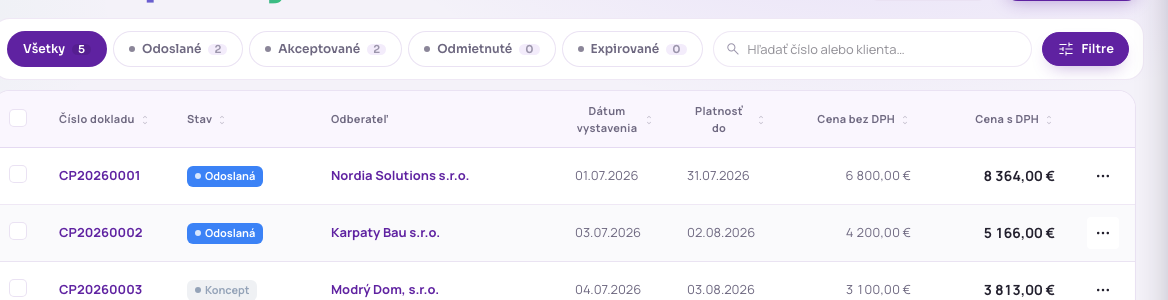
Kliknutím na ktorýkoľvek riadok otvoríte detail danej ponuky. Ak označíte jednu alebo viac ponúk zaškrtnutím vľavo, dole sa vysunie lišta s hromadnými akciami — ponuky viete naraz odoslať, vytlačiť, stiahnuť ako PDF, označiť ako akceptované alebo zamietnuté, prípadne zmazať. Ak zatiaľ nemáte žiadnu ponuku, Xelvo vám priamo ponúkne vytvoriť prvú.
Vytvorenie ponuky
Novú ponuku vytvoríte zo zoznamu ponúk — vpravo hore kliknite na tlačidlo Nová ponuka. (Ponuku viete založiť aj priamo z detailu klienta, vtedy sa vám odberateľ predvyplní sám.)
Otvorí sa formulár s názvom Nová cenová ponuka. Hore uvidíte štítok Koncept a informáciu, pod akým číslom bude ponuka vystavená — Xelvo číslo prideľuje samo, nemusíte naň myslieť. Formulár je rozdelený na prehľadné sekcie:
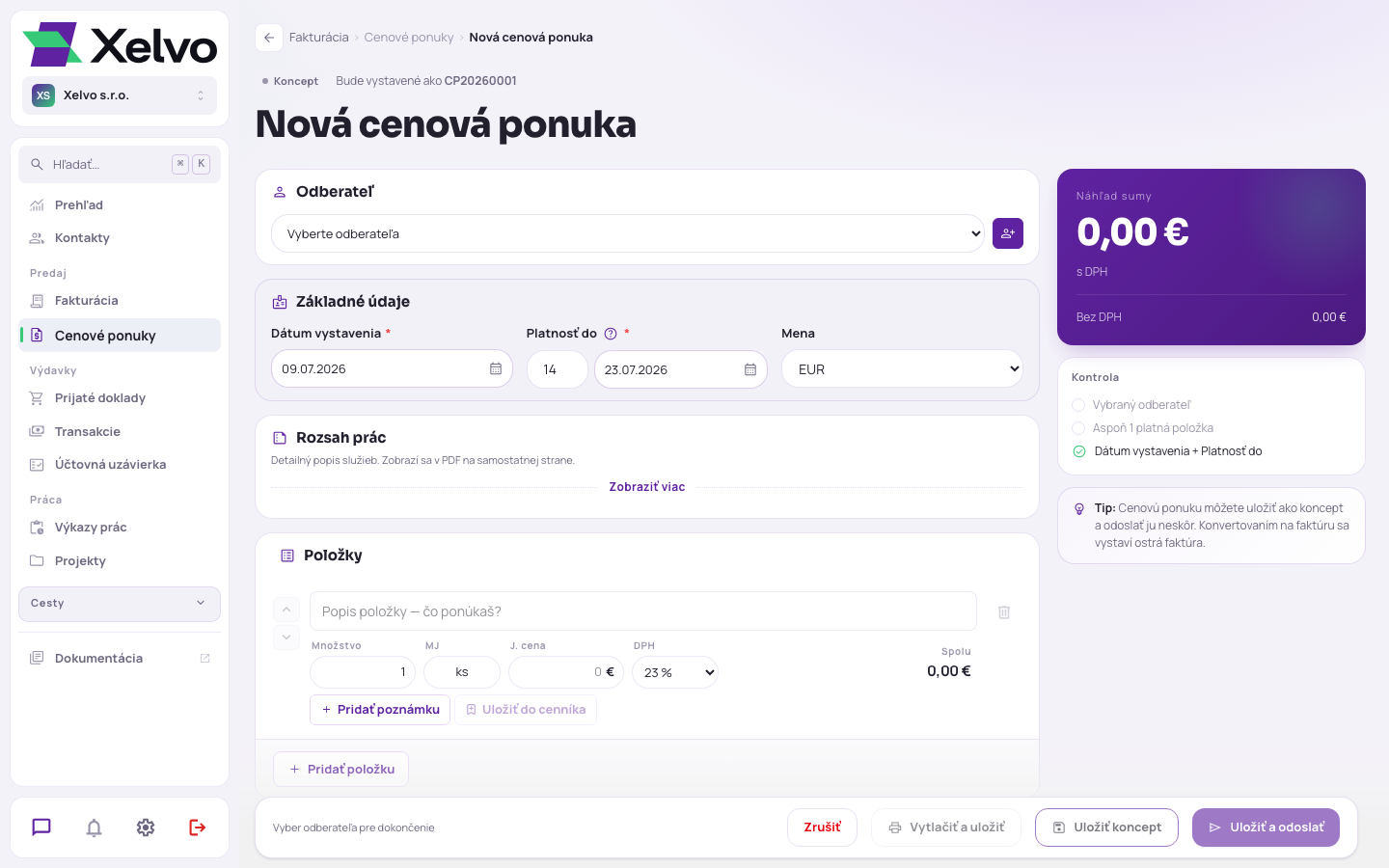
1. Odberateľ. Vyberiete klienta, ktorému ponuku posielate. Bez zvoleného klienta ponuku nie je možné uložiť — je to jediný povinný údaj. Ak klienta ešte nemáte založeného, môžete ho pridať rovno tu.
2. Základné údaje. Nastavíte dátum vystavenia, dokedy je ponuka platná (buď priamo dátumom Platnosť do, alebo pohodlnejšie počtom dní platnosti, z ktorého Xelvo dátum dopočíta) a menu.
3. Rozsah prác. Nepovinný, no užitočný priestor na podrobnejší popis toho, čo ponúkate. Zobrazí sa v PDF ponuky na samostatnej strane, takže klient presne vie, čo je v cene.
4. Položky. Srdce ponuky — jednotlivé riadky s tým, čo ponúkate. Ku každej položke zadáte jej názov, množstvo, mernú jednotku, cenu za jednotku a sadzbu DPH. Xelvo priebežne dopočítava sumu za riadok aj celkovú cenu. Nad položkami môžete pridať aj krátky úvodný text (napríklad „Ponúkame vám:").
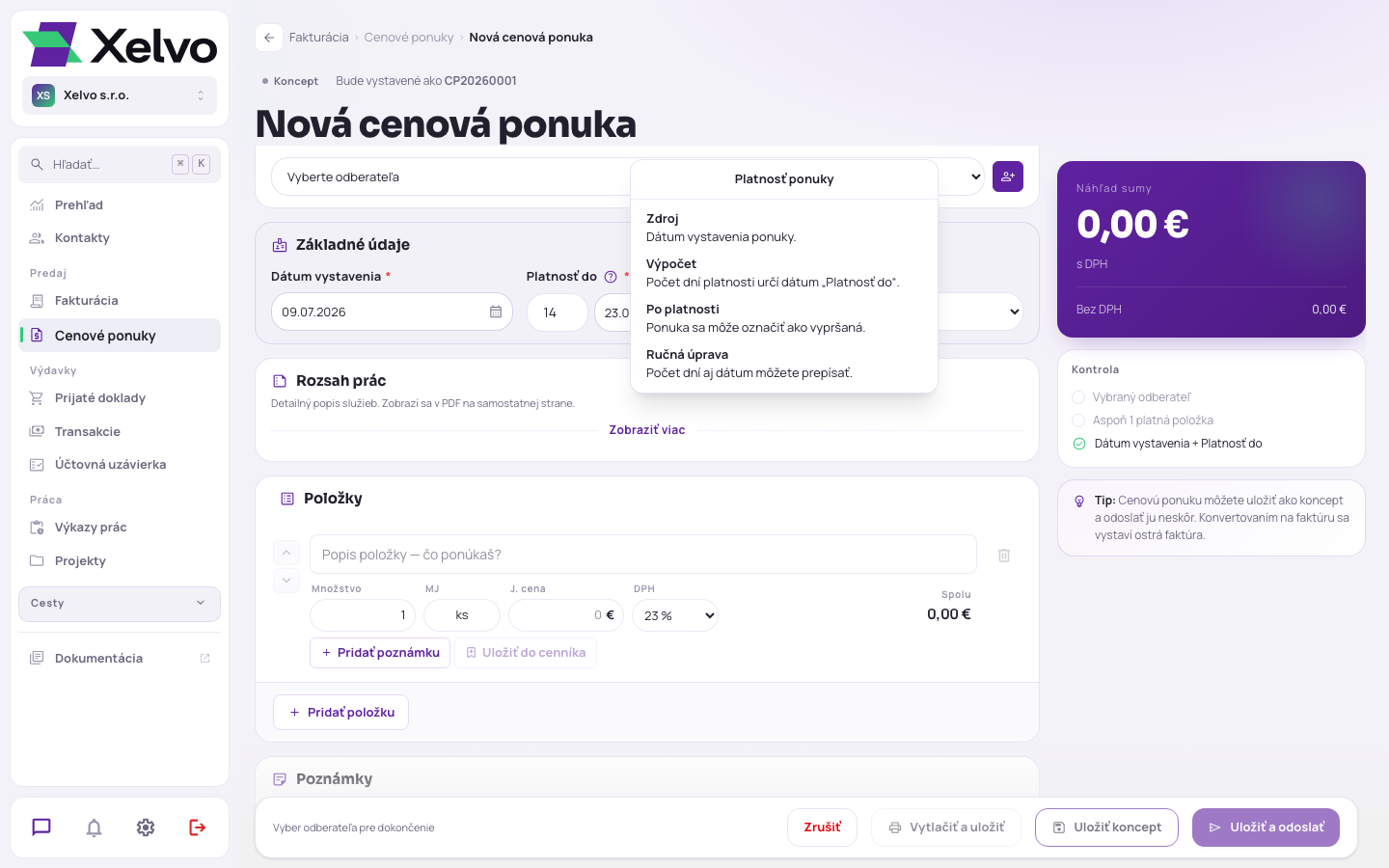
5. Príloha a Poznámky. K ponuke viete priložiť súbor (napríklad zmluvu či zadanie) a doplniť poznámku pre klienta (zobrazí sa na ponuke) aj interný komentár, ktorý vidíte len vy.
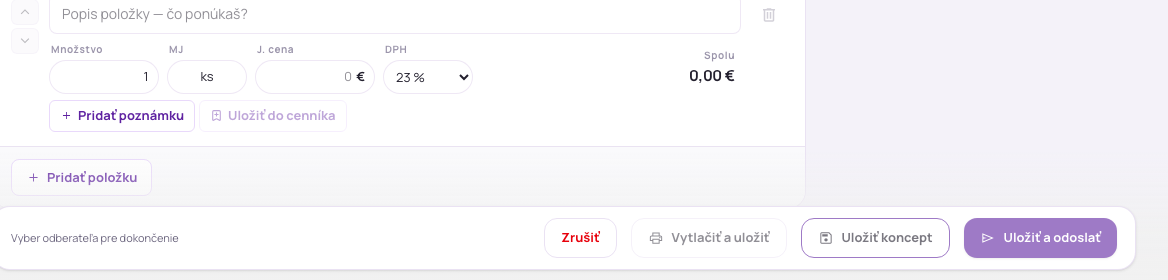
Keď máte vyplnené, čo treba, uložíte ponuku dole cez lištu. Máte na výber: Uložiť koncept (ponuka sa uloží ako rozpracovaná a klientovi ju pošlete neskôr) alebo Uložiť a odoslať (Xelvo ponuku rovno pošle klientovi e-mailom). Cez tlačidlo Viac je aj možnosť Vytlačiť a uložiť.
Detail ponuky
Detail ponuky je jej karta so všetkými údajmi a zároveň miesto, odkiaľ s ňou robíte všetky ďalšie kroky. Otvoríte ho kliknutím na ktorýkoľvek riadok v zozname ponúk.
Hore v hlavičke uvidíte číslo ponuky, klienta, celkovú sumu, dátumy a farebný štítok so stavom. Hneď vedľa sú tlačidlá akcií, ktoré sa menia podľa toho, v akom stave ponuka práve je (o nich viac v ďalšej časti). Napravo je tlačidlo ⋯ s ponukou všetkých ostatných možností.
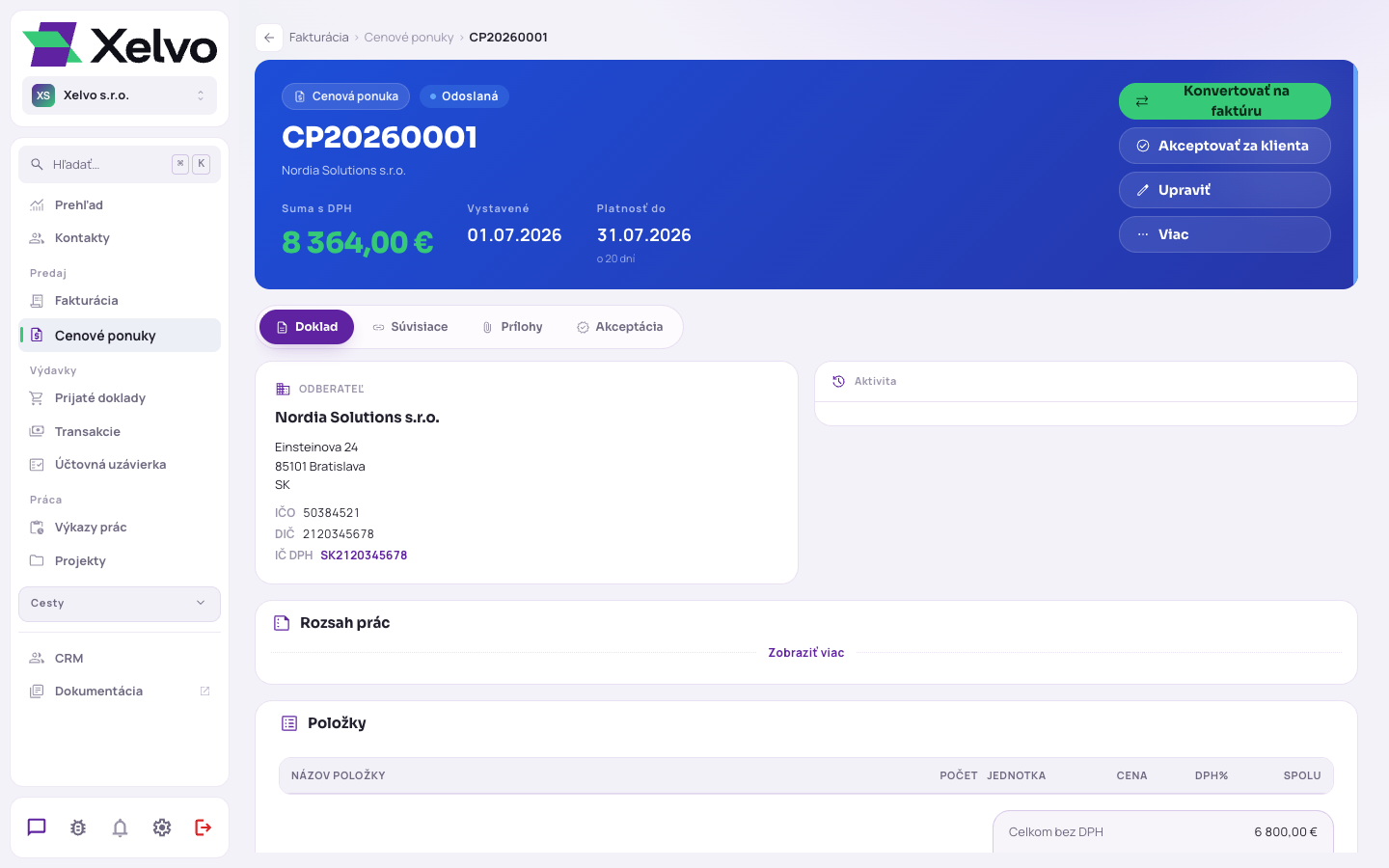
Pod hlavičkou sú záložky, ktoré obsah ponuky prehľadne roztriedia:
- Doklad — samotná ponuka: odberateľ, rozsah prác, položky, súhrn cien aj náhľad PDF.
- Súvisiace — doklady, ktoré z ponuky vznikli (napríklad faktúra po jej akceptácii či objednávka).
- Prílohy — súbory priložené k ponuke.
- Akceptácia — objaví sa len pri odoslanej ponuke; slúži na jej potvrdenie za klienta (viac nižšie).
Akcie s ponukou
Xelvo vám vždy ponúkne práve tie kroky, ktoré v danom stave dávajú zmysel. Nemusíte nič hľadať — najdôležitejšia akcia je vždy zvýraznená priamo v hlavičke, zvyšok nájdete v menu ⋯.
Odoslanie klientovi. Rozpracovanú ponuku (stav Koncept) pošlete klientovi tlačidlom Odoslať e-mailom. Ponuka sa preklopí do stavu Odoslaná. Ak si ju chcete len založiť ako odoslanú bez skutočného e-mailu (napríklad ste ju poslali mimo Xelva), použite Označiť ako odoslaná.
Dobré vedieť: Aby sa dala ponuka odoslať e-mailom, musí mať klient uložený e-mailový kontakt určený na doklady. Ak ho nemá, tlačidlo bude neaktívne — stačí kontakt doplniť v karte klienta.
Prijatie alebo zamietnutie. Keď sa klient ozve, jeho rozhodnutie zaznamenáte pri odoslanej ponuke. Ak súhlasil, kliknete na Akceptovať za klienta — ponuka prejde do stavu Akceptovaná. Ak odmietol, cez menu ⋯ zvolíte Zamietnutá. Pomýlili ste sa? Odoslanú ponuku viete vrátiť späť do konceptu.
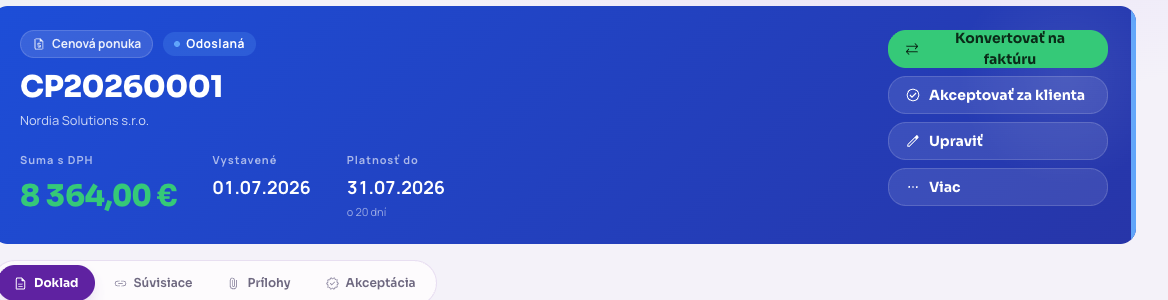
Premena na faktúru. Toto je hlavná výhoda ponúk. Pri akceptovanej (aj odoslanej) ponuke sa v hlavičke zobrazí tlačidlo Konvertovať na faktúru. Kliknutím Xelvo vytvorí novú faktúru, do ktorej prenesie klienta aj všetky položky, a rovno vás prepne do jej úpravy — už len skontrolujete a uložíte. Z akceptovanej ponuky viete rovnako vystaviť aj zálohovú faktúru alebo si k nej vytvoriť objednávku. Vzniknutú faktúru potom nájdete v záložke Súvisiace.
Tlač a PDF. V každom stave si ponuku môžete stiahnuť ako PDF (na odoslanie či archiváciu) alebo ju priamo vytlačiť. Rovnako viete ponuku kedykoľvek duplikovať — Xelvo z nej spraví novú kópiu, ktorú už len upravíte, čo sa hodí pri opakujúcich sa ponukách.
Tip: Zmazať sa dá len ponuka v stave Koncept. Ak už bola odoslaná či akceptovaná, najprv ju cez menu ⋯ vráťte do konceptu — až potom pôjde odstrániť. Vďaka tomu o odoslané ponuky neprídete omylom.
Časté otázky
Ako z ponuky spravím faktúru?
Na detaile akceptovanej (aj odoslanej) ponuky kliknite na Konvertovať na faktúru — prenesie sa klient aj všetky položky.
Kedy môžem ponuku zmazať?
Zmazať sa dá len ponuka v stave Koncept. Odoslanú alebo akceptovanú najprv vráťte cez ⋯ do konceptu.