
Import dát
Ak ste doteraz fakturovali v inej aplikácii, v Exceli alebo si viedli výkazy a jazdy po svojom, nemusíte všetko prepisovať ručne. Import dát vám umožní nahrať vaše existujúce záznamy zo súboru a Xelvo si ich sám poukladá na správne miesto — či už ide o zoznam klientov, staré faktúry, výkazy odpracovaných hodín alebo knihu jázd.
Import nájdete v Nastaveniach. V ľavom menu kliknite dole na Nastavenia a otvorte dlaždicu Import dát. Otvorí sa sprievodca, ktorý vás celým prenosom prevedie krok za krokom.
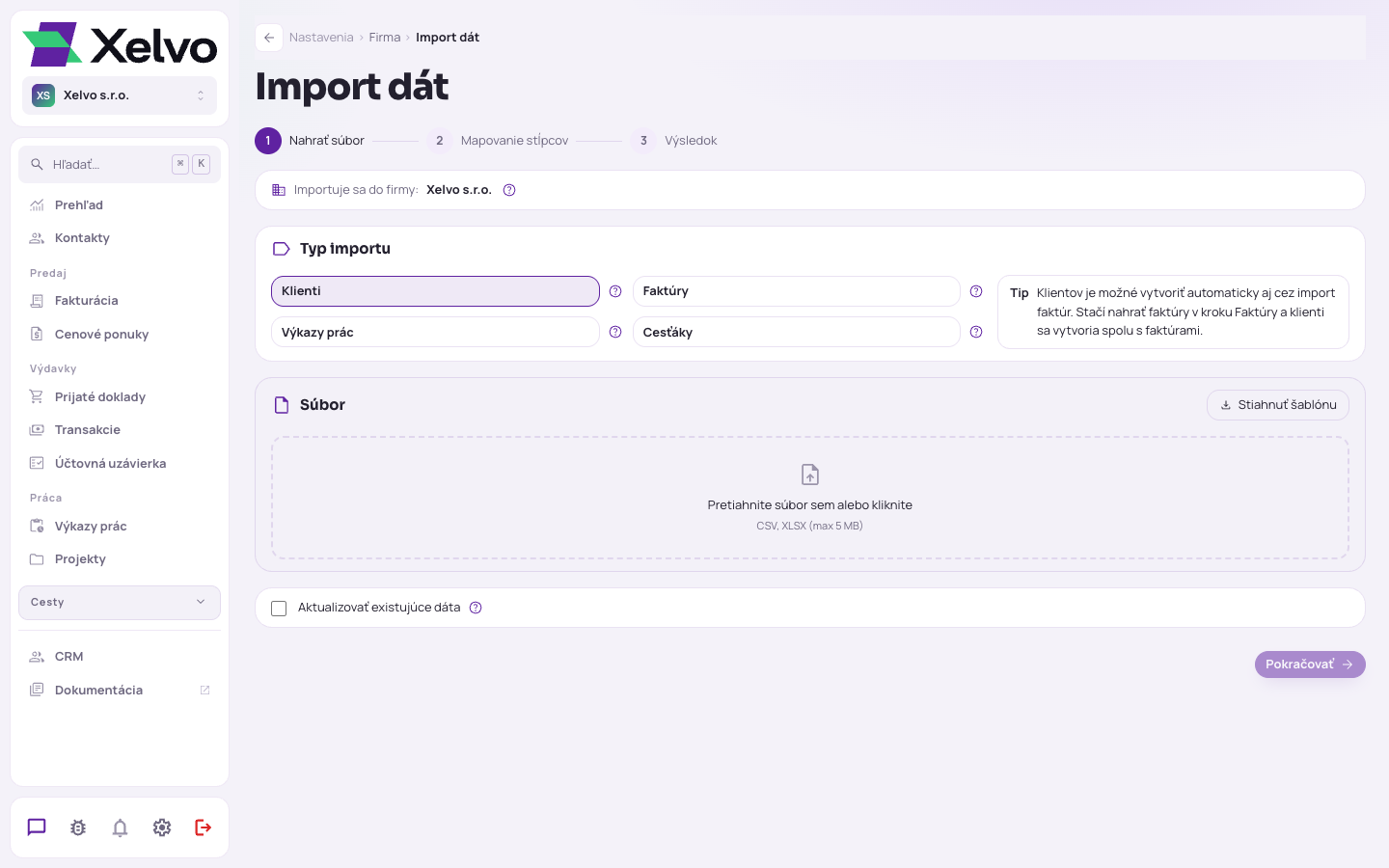
Hneď na úvod vás Xelvo pre istotu upozorní, do ktorej firmy sa dáta naimportujú. Import ide vždy do vašej aktuálne aktívnej firmy. Ak máte firiem viac a chcete importovať do inej, najprv ju prepnite prepínačom firmy a potom sa vráťte sem.
Celý import má tri kroky, ktoré vidíte hore ako číslovaný postup: 1. Nahrať súbor → 2. Mapovanie stĺpcov (alebo Kontrola dát) → 3. Výsledok. Kým nie ste s krokom spokojní, nič sa neuloží — reálne sa dáta zapíšu až na konci, keď to sami potvrdíte.
Ktoré dáta viete naimportovať
V prvom kroku si vyberiete, čo idete importovať. Sú štyri možnosti a prepínate ich kliknutím na príslušné tlačidlo. Pri každom je aj otáznik (?), pod ktorým nájdete kratučké vysvetlenie.
- Klienti — mená, IČO a kontaktné údaje vašich odberateľov.
- Faktúry — čísla faktúr, ich položky a sumy.
- Výkazy prác — dátumy, odpracované hodiny a projekty.
- Cesťáky — dátumy jázd, vozidlá, trasy a prejazdené kilometre.
Napravo od výberu je vždy krátky Tip k danému typu. Pri klientoch vás napríklad upozorní, že klientov nemusíte importovať zvlášť — ak nahráte faktúry, klienti sa vytvoria automaticky spolu s nimi.
Import klientov
Pri type Klienti nahrávate tabuľkový súbor (CSV, XLSX alebo TXT, do veľkosti 5 MB). Aby ste nemuseli hádať, ako má súbor vyzerať, Xelvo vám preň pripravil hotovú predlohu.
V sekcii so súborom kliknite na Stiahnuť šablónu — do počítača sa uloží súbor
xelvo-import-klienti-sablona.csv. Otvoríte ho v Exceli alebo Tabuľkách Google, prepíšete ukážkové riadky
vlastnými klientmi a uložíte. Šablóna má pripravené stĺpce Názov, IČO, DIČ, IČ DPH, Ulica, Mesto, PSČ,
Email, Telefón, Kontaktná osoba, Mena a Poznámky — vyplniť treba len to, čo o klientovi viete,
povinný je iba názov.
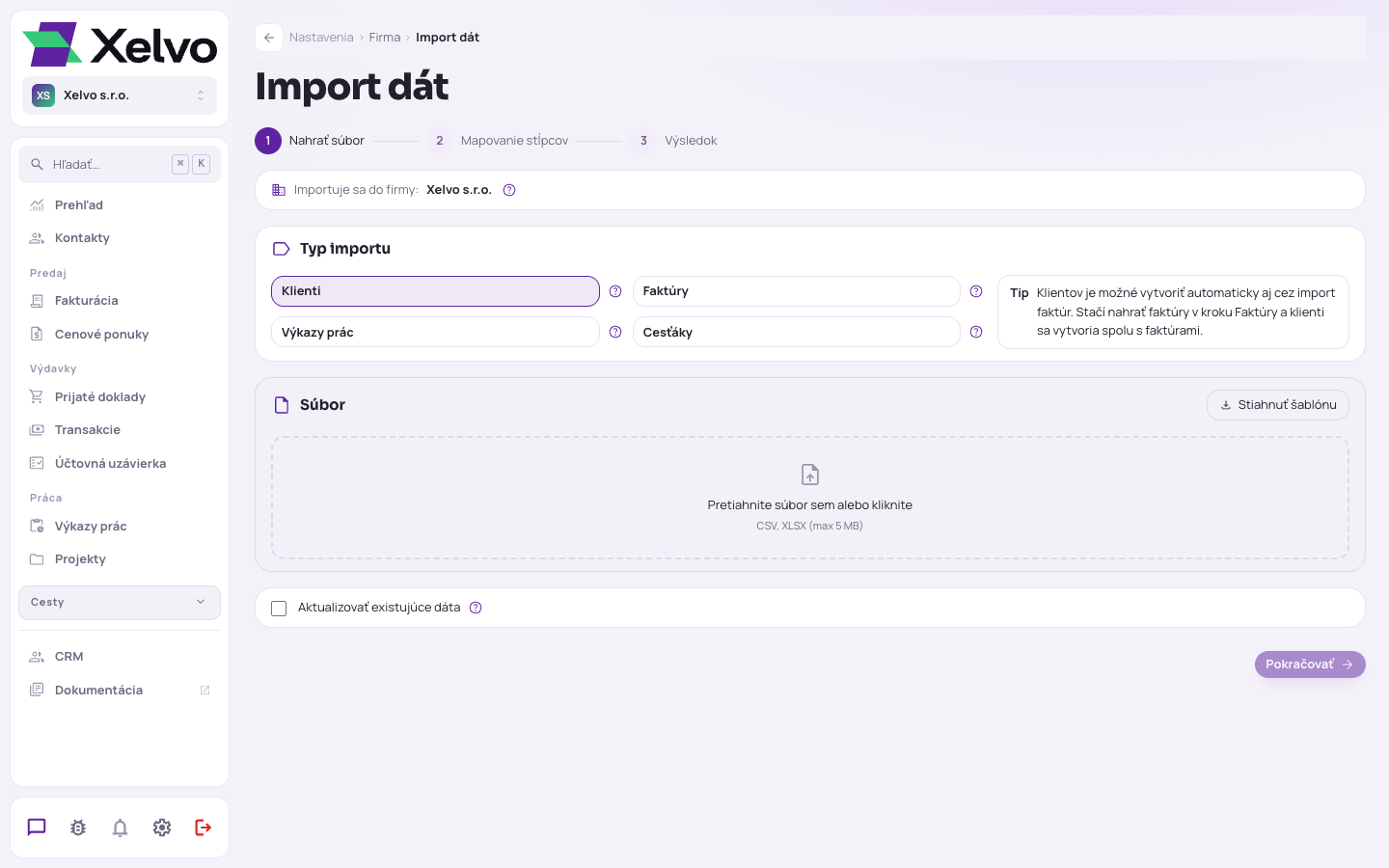
Hotový súbor potom pretiahnete do plochy Pretiahnite súbor sem alebo kliknite, prípadne ho vyberiete z počítača. Pod nahrávacou plochou je ešte prepínač Aktualizovať existujúce dáta — ak ho zapnete a nejaký klient (podľa IČO alebo názvu) už v Xelve je, jeho údaje sa prepíšu novými zo súboru. Ak ho necháte vypnutý, takíto klienti sa jednoducho preskočia.
Keď je súbor nahratý, kliknite na Pokračovať a prejdete na kontrolu stĺpcov (viď nižšie Čo sa deje po nahratí).
Import faktúr
Pri type Faktúry máte dve cesty a vyberáte ich v sekcii Zdroj dát:
- CSV / XLSX súbor — ak máte faktúry v tabuľke s hlavičkami stĺpcov.
- PDF faktúry — ak máte len hotové PDF faktúry z inej aplikácie (napríklad SuperFaktúra či iDoklad). Vtedy z nich údaje vyčíta umelá inteligencia za vás.
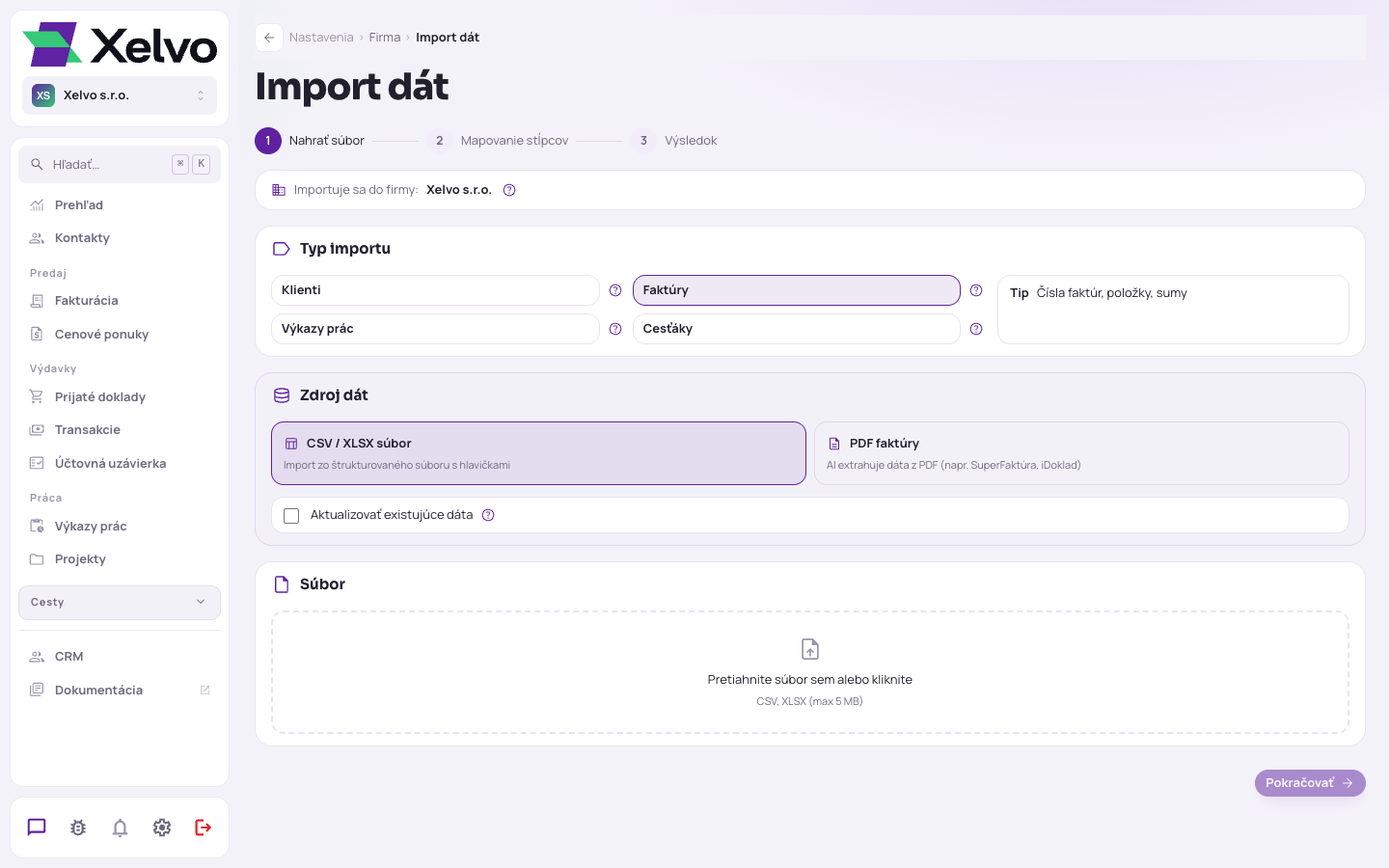
Pri PDF faktúrach pretiahnete jednu alebo viac faktúr naraz (formáty PDF, PNG alebo JPG, každá do 10 MB, spolu do 20 súborov). Po kliknutí na Pokračovať Xelvo súbory postupne prečíta a otvorí krok Kontrola dát. Tu máte prehľadne vypísané všetky nájdené faktúry a hore aj počet faktúr a unikátnych klientov.
Každú faktúru viete rozkliknúť a skontrolovať či doladiť — jej číslo, dátumy, variabilný symbol a menu, údaje klienta (odberateľa) aj jednotlivé položky vrátane množstva, ceny a DPH. Klienti, ktorí vo vašom zozname ešte nie sú, sa vytvoria automaticky spolu s faktúrami.
Nakoniec kliknete na Importovať … faktúr.
Dobré vedieť: Klientov ani nemusíte importovať samostatne. Ak nahráte faktúry, ich odberatelia sa do vášho zoznamu kontaktov doplnia sami.
Import výkazov prác
Pri type Výkazy prác takisto vyberáte Zdroj dát: buď CSV / XLSX súbor, alebo PDF výkaz. PDF variant je šikovný, keď dostávate hotové týždenné výkazy hodín — môžete nahrať aj viac súborov naraz a umelá inteligencia z nich vyčíta dátumy, hodiny a popis práce aj z rôznych formátov a zlúči ich dohromady.
V druhom kroku k výkazu vždy priradíte klienta, ku ktorému hodiny patria (to je povinné). Voliteľne doplníte aj projekt a aktivitu / fázu, ktoré sa použijú pre riadky, kde tieto údaje v súbore chýbajú.
Import výkazov navyše kontroluje duplicity — teda či niektoré riadky v súbore nemáte v Xelve už zapísané. Ak áno, pred uložením sa objaví okno „Niektoré výkazy už existujú" s tromi možnosťami, ako sa k duplikátom postaviť: Preskočiť duplikáty (odporúčané), Prepísať existujúce alebo Pridať ku existujúcim.
Import cesťákov
Pri type Cesťáky nahrávate knihu jázd v tabuľkovom súbore (CSV / XLSX). Xelvo z nej prevezme dátumy jázd, vozidlá, trasy a prejazdené kilometre, prípadne aj účel cesty a typ jazdy.
Povinný je dátum, vzdialenosť v kilometroch a účel cesty. Ak máte v aplikácii len jedno vozidlo, nemusíte ho v súbore uvádzať — Xelvo ho doplní sám. Náhrady (základnú, za palivo aj spolu) môžete uviesť v súbore; ak ich vynecháte, Xelvo si ich vypočíta za vás.
Čo sa deje po nahratí
Keď nahráte tabuľkový súbor (CSV/XLSX), Xelvo neverí naslepo, že stĺpce sedia — necháva vás ich najprv skontrolovať. Preto sa objaví krok Mapovanie stĺpcov.
Umelá inteligencia sa pokúsi sama uhádnuť, ktorý stĺpec z vášho súboru patrí ku ktorému údaju v Xelve (napríklad stĺpec „Firma" → pole Názov). V tabuľke máte vedľa seba Zdrojový stĺpec zo súboru, navrhnuté Cieľové pole a Ukážku, ako vyzerá prvý riadok. Kde návrh nesedí, vyberiete správne pole z rozbaľovacieho zoznamu; stĺpec, ktorý importovať nechcete, necháte na „-- Preskočiť --". Povinné polia sú označené hviezdičkou.
Keď je všetko v poriadku, kliknete na Importovať … riadkov a dostanete sa na krok Výsledok, kde Xelvo prehľadne zhrnie, čo sa udialo — koľko záznamov pribudlo (Nové), koľko sa aktualizovalo, koľko sa preskočilo a či pri niektorých nastali chyby.
Ak niektoré riadky skončili chybou, vypíšu sa aj s číslom riadka a dôvodom, takže presne viete, čo v súbore opraviť.
Tip: Import nič nepokazí natrvalo. Ak sa niečo naimportuje inak, ako ste čakali, stačí záznamy upraviť či zmazať v príslušnej sekcii a súbor nahrať znova.
Časté otázky
Musím importovať klientov aj faktúry zvlášť?
Nie. Ak nahráte faktúry, ich odberatelia sa do Kontaktov doplnia automaticky.
Čo ak sa niečo naimportuje zle?
Nič sa nepokazí natrvalo — záznam upravíte či zmažete v príslušnej sekcii a súbor jednoducho nahráte znova.