
Nastavenia
Nastavenia sú miesto, kde si Xelvo raz prispôsobíte na svoje a potom sa už o to nemusíte starať. Nájdete tu všetko podstatné — vaše osobné údaje a heslo, firemné a fakturačné údaje, ktoré sa tlačia na doklady, logo a pečiatku, číslovanie faktúr, cenník položiek aj automatické e-maily a upomienky. Väčšinu z toho vyplníte pri prvom nastavení a Xelvo si to zapamätá, takže pri každej ďalšej faktúre už len fakturujete.
Nastavenia nájdete úplne dole v ľavom menu — pod ikonou ozubeného kolieska. Kliknutím sa otvorí prehľadný rozcestník rozdelený na dve skupiny.
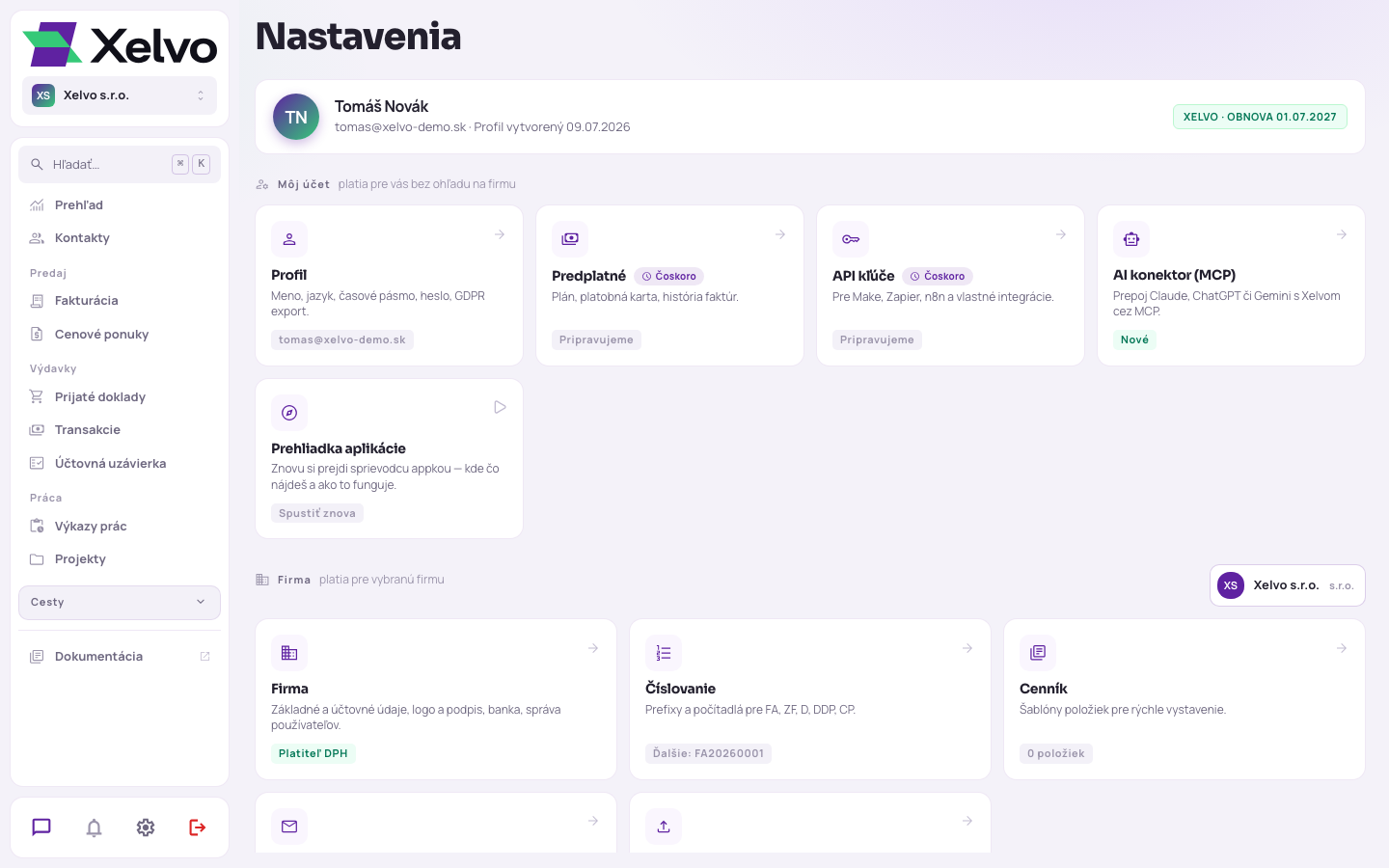
Hore uvidíte krátky pásik s vaším menom, e-mailom a stavom predplatného. Pod ním sú dve skupiny dlaždíc:
- Môj účet — nastavenia, ktoré platia pre vás osobne, bez ohľadu na to, s ktorou firmou práve pracujete.
- Firma — nastavenia, ktoré platia pre práve vybranú firmu. Ak máte v Xelve viac firiem, prepínačom vpravo si zvolíte, ktorú z nich nastavujete.
Profil
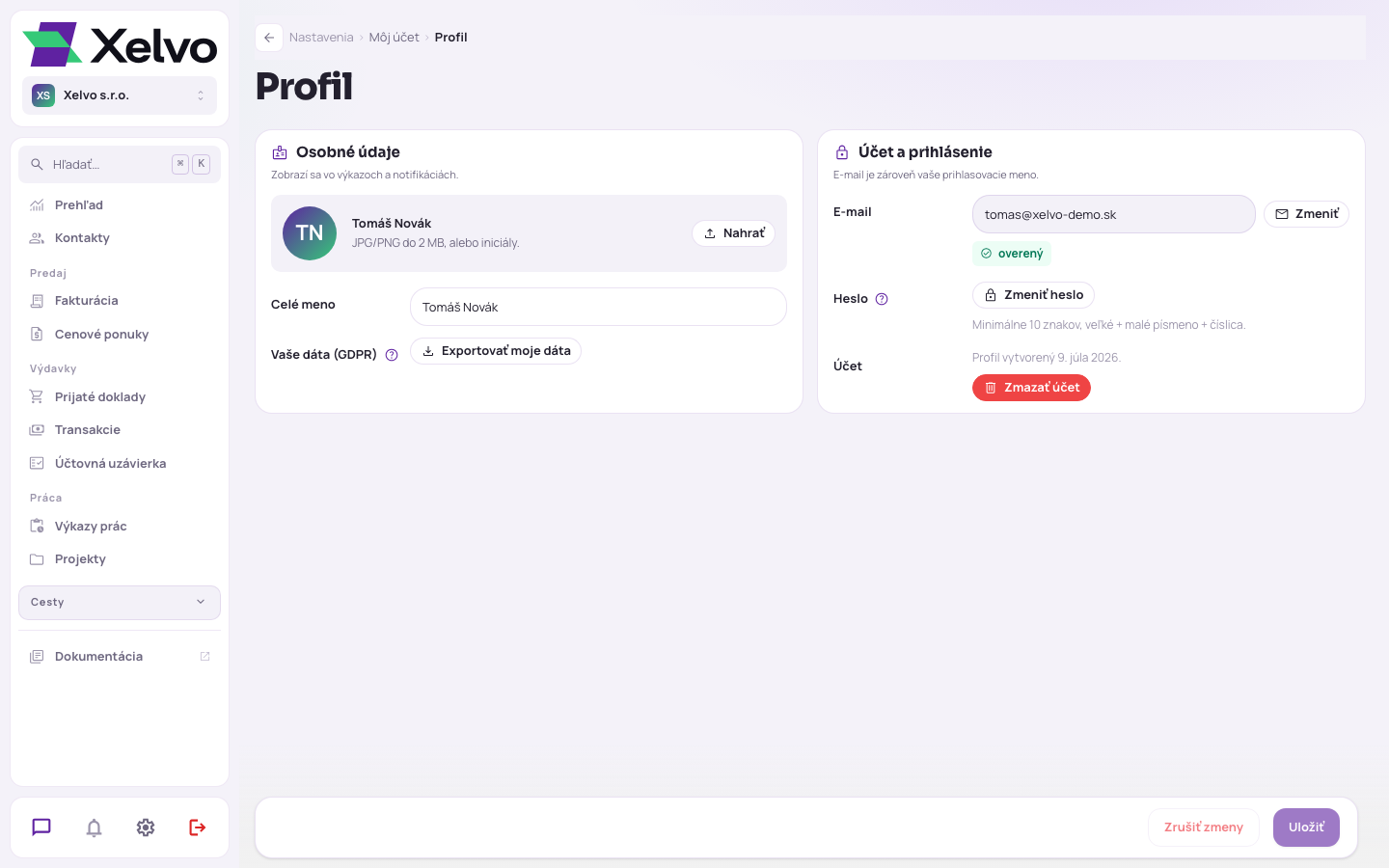
V profile spravujete seba ako používateľa. Otvoríte ho dlaždicou Profil v skupine Môj účet.
Nastavíte si tu meno, ktoré Xelvo o vás pozná, prepnete jazyk a časové pásmo aplikácie a hlavne si tu môžete kedykoľvek zmeniť heslo. Nájdete tu aj možnosť exportu vašich údajov (GDPR) — ak si chcete stiahnuť všetko, čo o vás Xelvo eviduje.
Predplatné
Dlaždica Predplatné (opäť v skupine Môj účet) je miesto, kde uvidíte svoj plán, platobnú kartu a históriu faktúr za Xelvo.
Počas prebiehajúcej bety máte plný prístup zadarmo, preto je táto časť zatiaľ označená ako Pripravujeme — ceny a fakturáciu za Xelvo oznámime vopred a nič sa vám nestrhne bez upozornenia. Podobne je rozpracovaná aj dlaždica API kľúče pre napojenie na nástroje ako Make či Zapier.
Firma
Dlaždica Firma je srdce nastavení — sú tu všetky údaje, ktoré sa objavia na vašich faktúrach a dokladoch. Ak ich vyplníte poriadne raz, každá ďalšia faktúra už vyzerá presne tak, ako má.
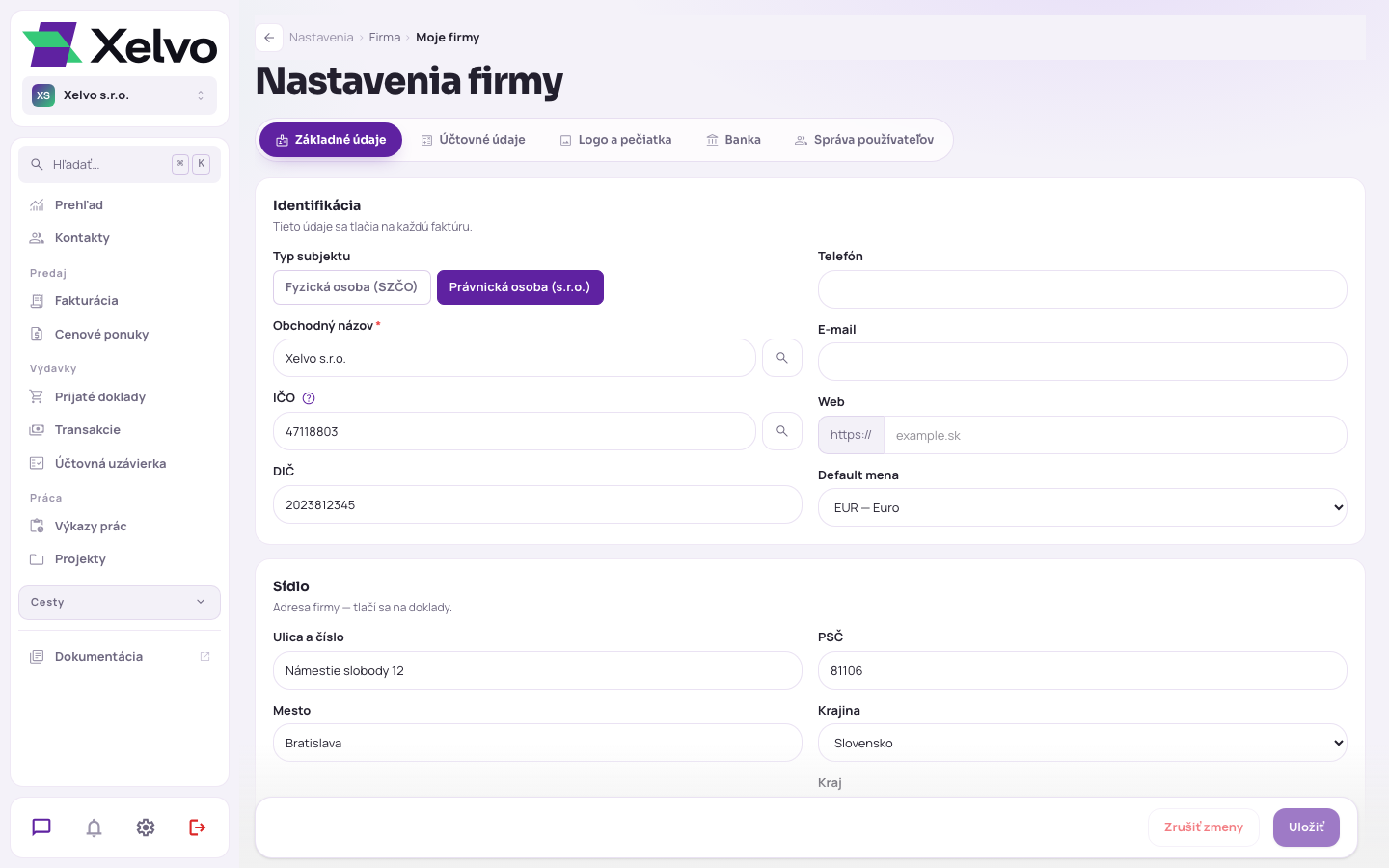
Formulár je prehľadne rozdelený na niekoľko blokov:
- Identifikácia — obchodný názov, IČO, DIČ, IČ DPH a typ subjektu (živnostník alebo s.r.o.). Toto sú údaje, podľa ktorých vás odberateľ na faktúre spozná.
- Sídlo / adresa firmy — ulica, mesto, PSČ a krajina. Tlačí sa na každý doklad, preto si ju skontrolujte.
- Dane a DPH — či ste platiteľ DPH, a ak áno, aké máte zdaňovacie obdobie. Podľa toho Xelvo počíta DPH na faktúrach a sleduje obrat.
- Fakturácia — predvolená mena a predvolená splatnosť v dňoch, ktoré sa použijú pri novej faktúre.
- Bankové údaje — IBAN, názov banky a SWIFT/BIC. Z IBAN-u Xelvo generuje QR kód na platbu, aby vám klient zaplatil na jedno naskenovanie.
Nižšie nájdete blok Logo a pečiatka. Sem nahráte logo firmy a prípadne obrázok podpisu či pečiatky — všetko sa potom automaticky tlačí na PDF faktúry, takže pôsobia profesionálne a hotovo. V časti Vystavil si viete zapnúť, aby sa na dokladoch zobrazovalo meno človeka, ktorý faktúru vystavil.
V tej istej dlaždici je aj správa používateľov — ak na firme nepracujete sami, môžete sem pozvať ďalšieho člena (napríklad kolegu alebo účtovníčku) a nastaviť mu, či má plný prístup, alebo len prezeranie. Pozvánka mu príde e-mailom.
Úplne dole je Nebezpečná zóna s možnosťou odstrániť firmu. Xelvo sa vás vždy najprv opýta na potvrdenie — táto akcia sa nedá vrátiť, preto ju používajte len naozaj vedome.
Číslovanie
Dlaždica Číslovanie určuje, ako budú vyzerať čísla vašich dokladov. Nastavíte si tu prefixy a počítadlá zvlášť pre faktúry (FA), zálohové faktúry (ZF), dobropisy (D), doklady k prijatej platbe (DDP) aj cestovné príkazy (CP).
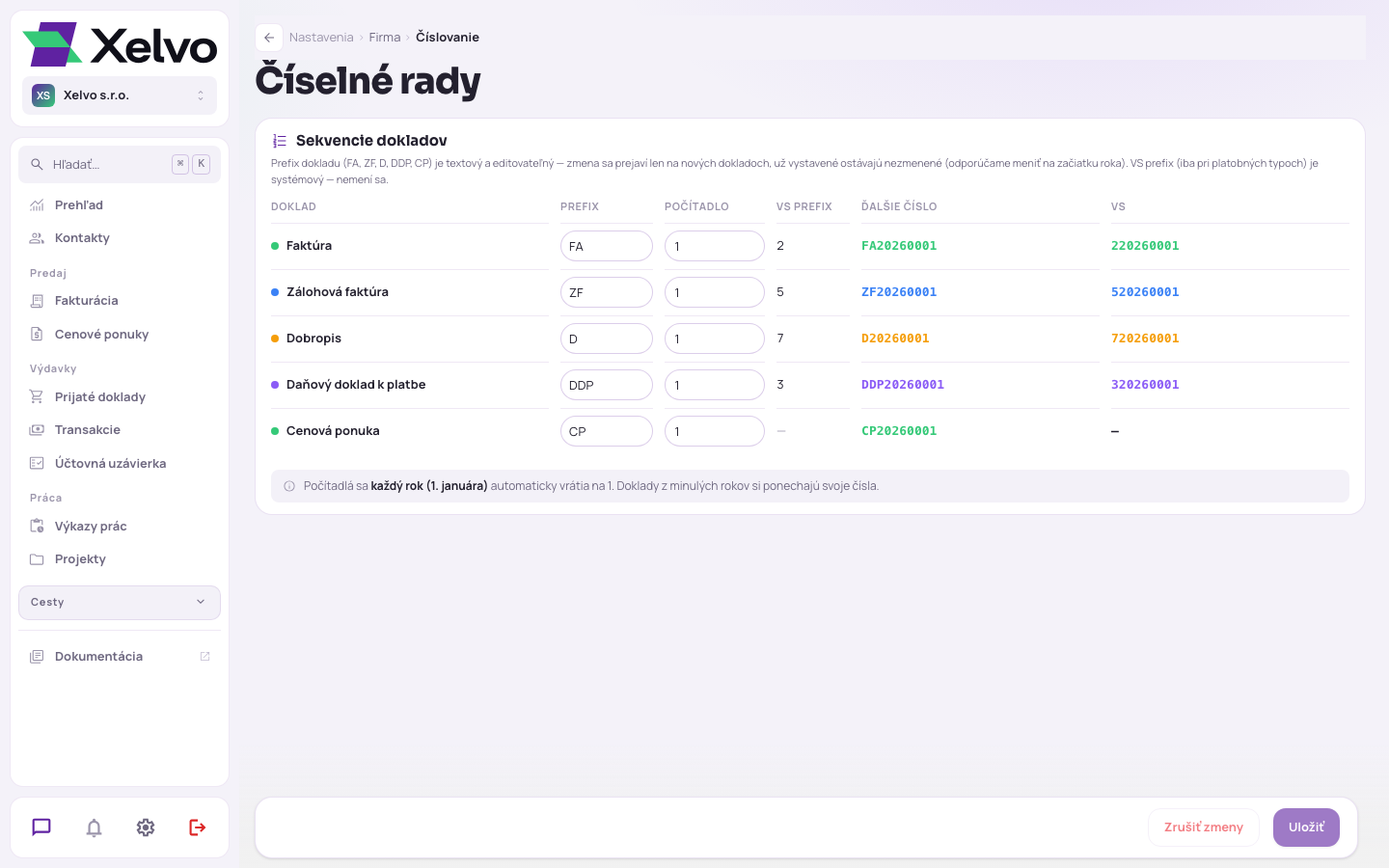
Xelvo priebežne ukazuje, aké bude ďalšie číslo v poradí, aby ste hneď videli výsledok. O samotné číslovanie sa už starať nemusíte — každý nový doklad dostane ďalšie číslo automaticky a bez preskakovania.
Cenník
V dlaždici Cenník si uložíte šablóny položiek, ktoré na faktúrach používate opakovane — napríklad „Programátorské práce", „Hosting" alebo „Doprava". Ku každej položke si nastavíte názov, cenu a sadzbu DPH.
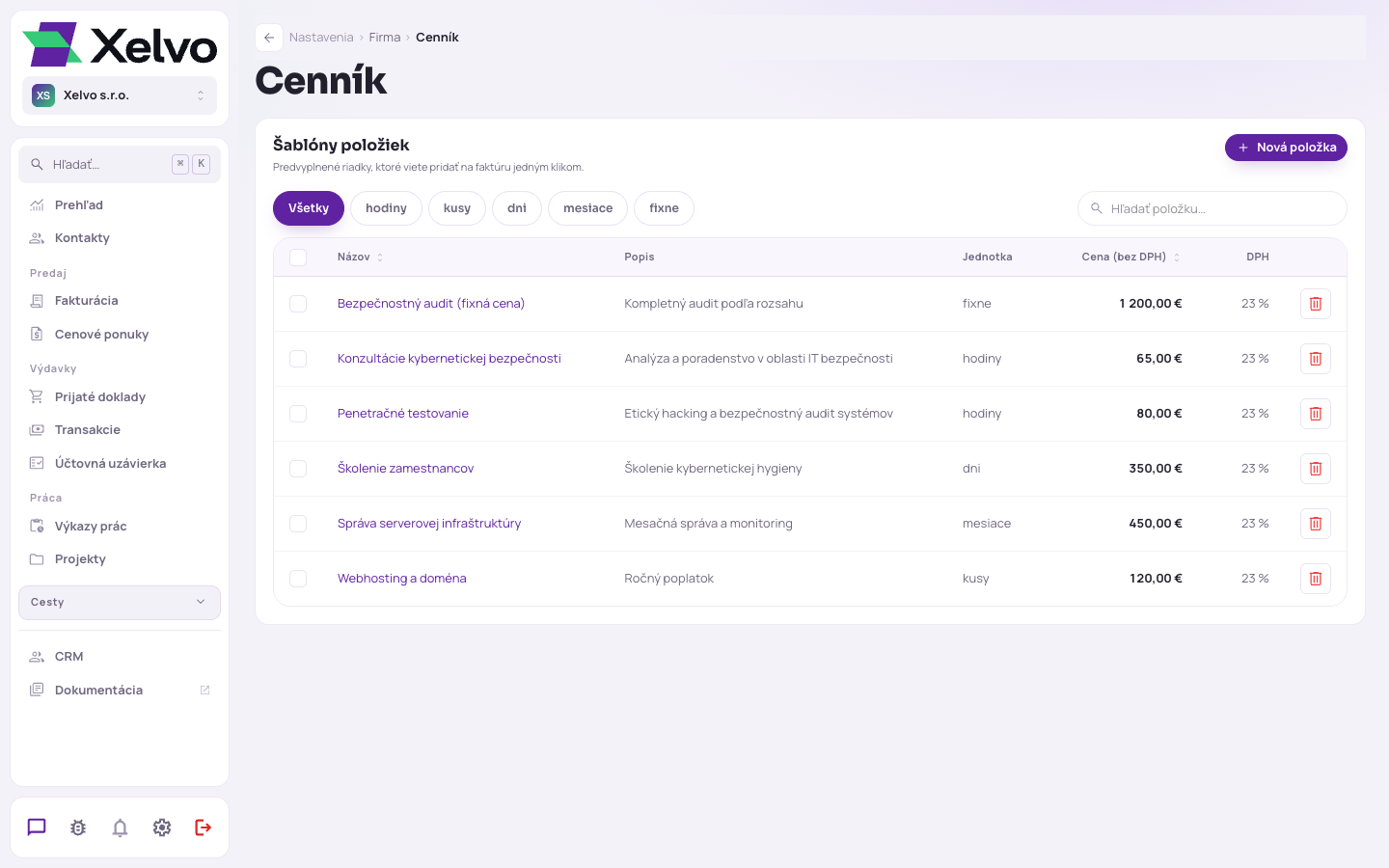
Pri vystavovaní faktúry potom položku vyberiete zo zoznamu a Xelvo ju doplní za vás — nemusíte ceny prepisovať zakaždým nanovo, čo šetrí čas aj chyby.
E-mail a Automatizácie
Dlaždica E-mail a Automatizácie rieši dve veci: ako vyzerajú e-maily, ktoré Xelvo posiela vašim klientom, a čo sa má diať automaticky bez vášho zásahu.
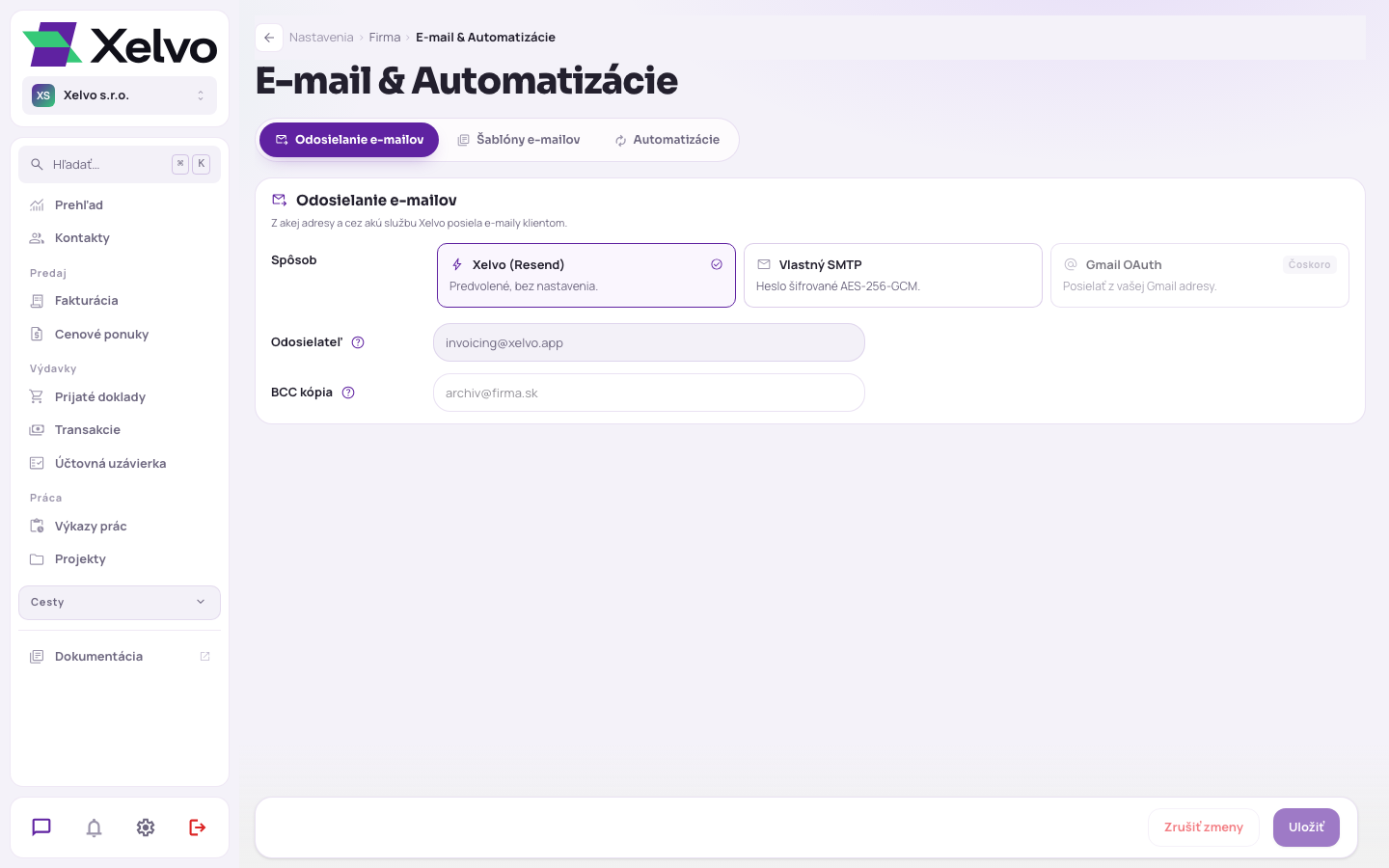
- Odosielanie e-mailov — štandardne posiela e-maily za vás priamo Xelvo, nemusíte nič nastavovať. Ak chcete, aby doklady odchádzali z vašej vlastnej e-mailovej adresy, môžete si sem zadať údaje vlastného e-mailového servera (SMTP).
- Šablóny e-mailov — texty, ktoré klient dostane spolu s faktúrou, ponukou či upomienkou. Môžete si ich upraviť do vlastného tónu, aby zneli tak, ako píšete vy.
- Upomienky a automatizácie — tu zapnete, aby Xelvo sám pripomínal klientom nezaplatené faktúry. Nastavíte, po koľkých dňoch po splatnosti sa má prvá upomienka poslať, ako často sa má opakovať a koľkokrát. Xelvo potom upomienky rozposiela úplne sám — vy o dlžníkoch nemusíte ani vedieť.
Import dát
Dlaždica Import dát slúži na to, aby ste do Xelva rýchlo dostali údaje odinakiaľ. Naimportujete tu bankové výpisy (Xelvo z nich rozpozná platby a spáruje ich s faktúrami) a viete sem nahrať aj prijaté faktúry, z ktorých Xelvo pomocou AI prečíta údaje za vás.
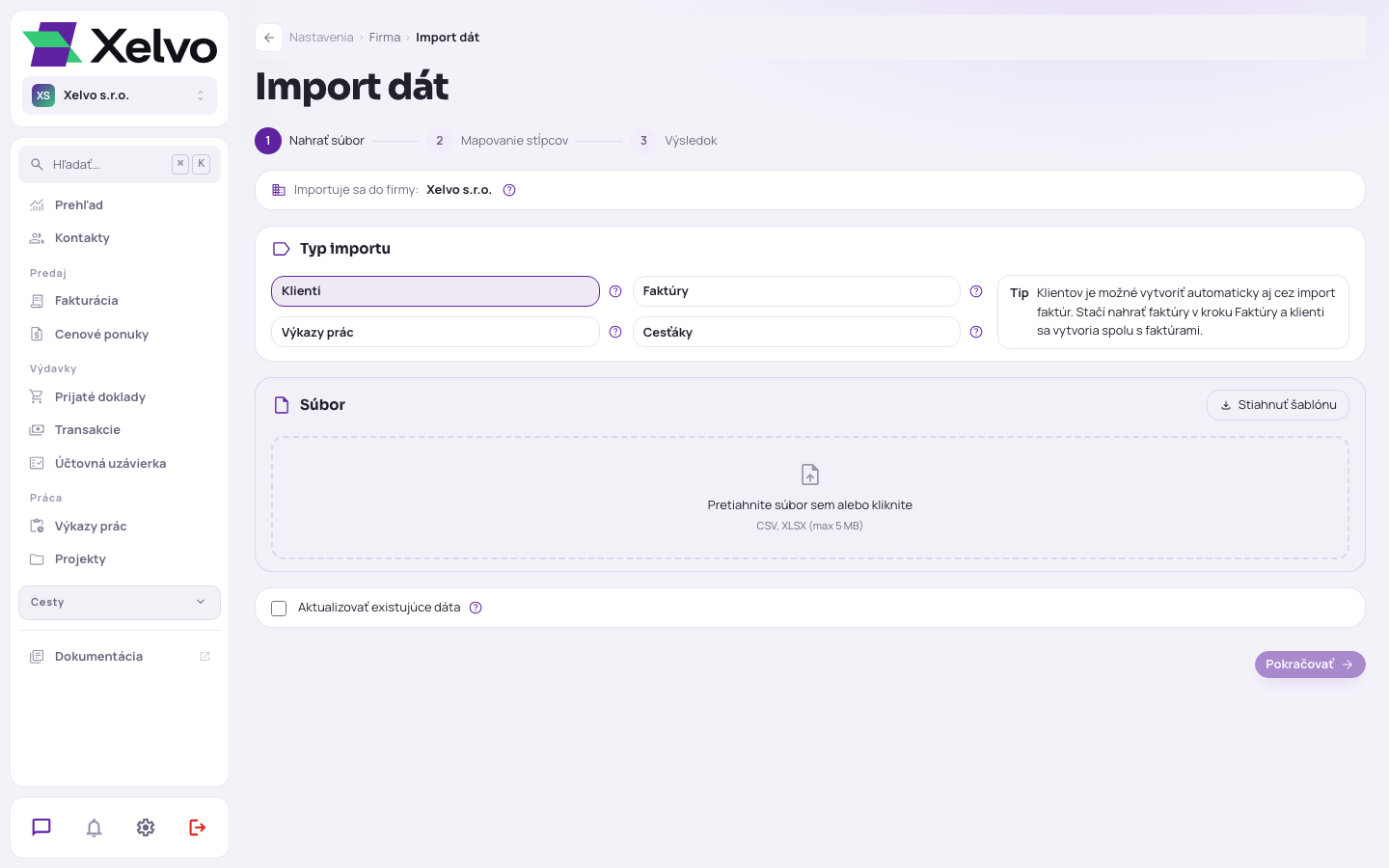
Pri každom type importu vás Xelvo prevedie krok po kroku, takže sa nemusíte báť, že niečo pokazíte — pred uložením vždy uvidíte, čo sa naimportuje.
Dobré vedieť: Nastavenia v skupine Firma platia vždy pre práve vybranú firmu. Ak máte firiem viac, najprv si hore prepínačom zvoľte správnu firmu a až potom upravujte údaje — inak by ste omylom menili nastavenia inej firmy.
Časté otázky
Kde nahrám logo a pečiatku na faktúry?
V Nastavenia → Firma, sekcia Logo a pečiatka. Odvtedy sa automaticky tlačia na všetky PDF doklady.
Ako pozvem účtovníčku alebo kolegu?
V Nastavenia → Firma (správa používateľov) zadajte jeho e-mail a rolu — Plný prístup alebo Len na čítanie.