
E-mail a Automatizácie
Xelvo za vás posiela e-maily klientom — faktúry, ponuky, výkazy práce aj upomienky na nezaplatené doklady. V sekcii E-mail a Automatizácie si nastavíte tri veci: z akej adresy a cez akú službu tieto e-maily odchádzajú, ako znejú texty, ktoré klient dostane, a čo má Xelvo posielať sám bez toho, aby ste naň museli myslieť. Raz to nastavíte a Xelvo sa o rutinu postará za vás.
Všetky nastavenia sa vždy týkajú vašej aktívnej firmy. Ak máte v Xelve viac firiem a chcete upraviť inú, najprv ju prepnite ako aktívnu cez prepínač firiem v ľavom paneli.
Sekciu nájdete v Nastaveniach. V ľavom menu kliknite dole na Nastavenia a potom na kartu E-mail a Automatizácie.
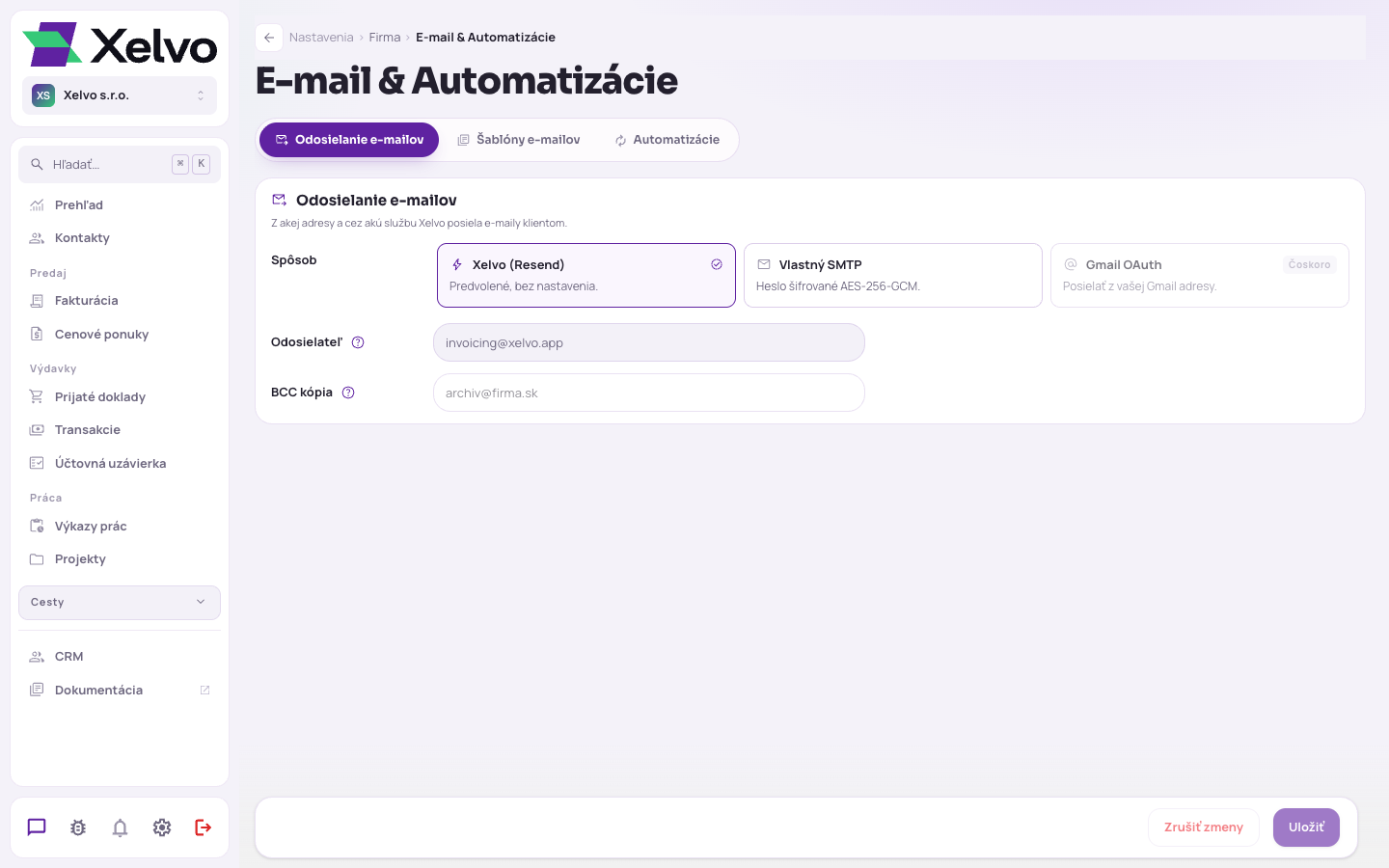
Obsah je rozdelený do troch prehľadných záložiek, medzi ktorými prepínate hore:
- Odosielanie e-mailov — z akej adresy a cez akú službu e-maily odchádzajú.
- Šablóny e-mailov — texty, ktoré klient v e-maile uvidí.
- Automatizácie — čo má Xelvo posielať automaticky (upomienky, poďakovania a ďalšie).
Dôležité: akúkoľvek zmenu v tejto sekcii potvrdíte tlačidlom Uložiť v spodnej lište, ktorá sa objaví, len čo niečo zmeníte. Kým neuložíte, Xelvo vás pred odchodom zo stránky upozorní, aby ste o úpravy neprišli.
Odosielanie e-mailov
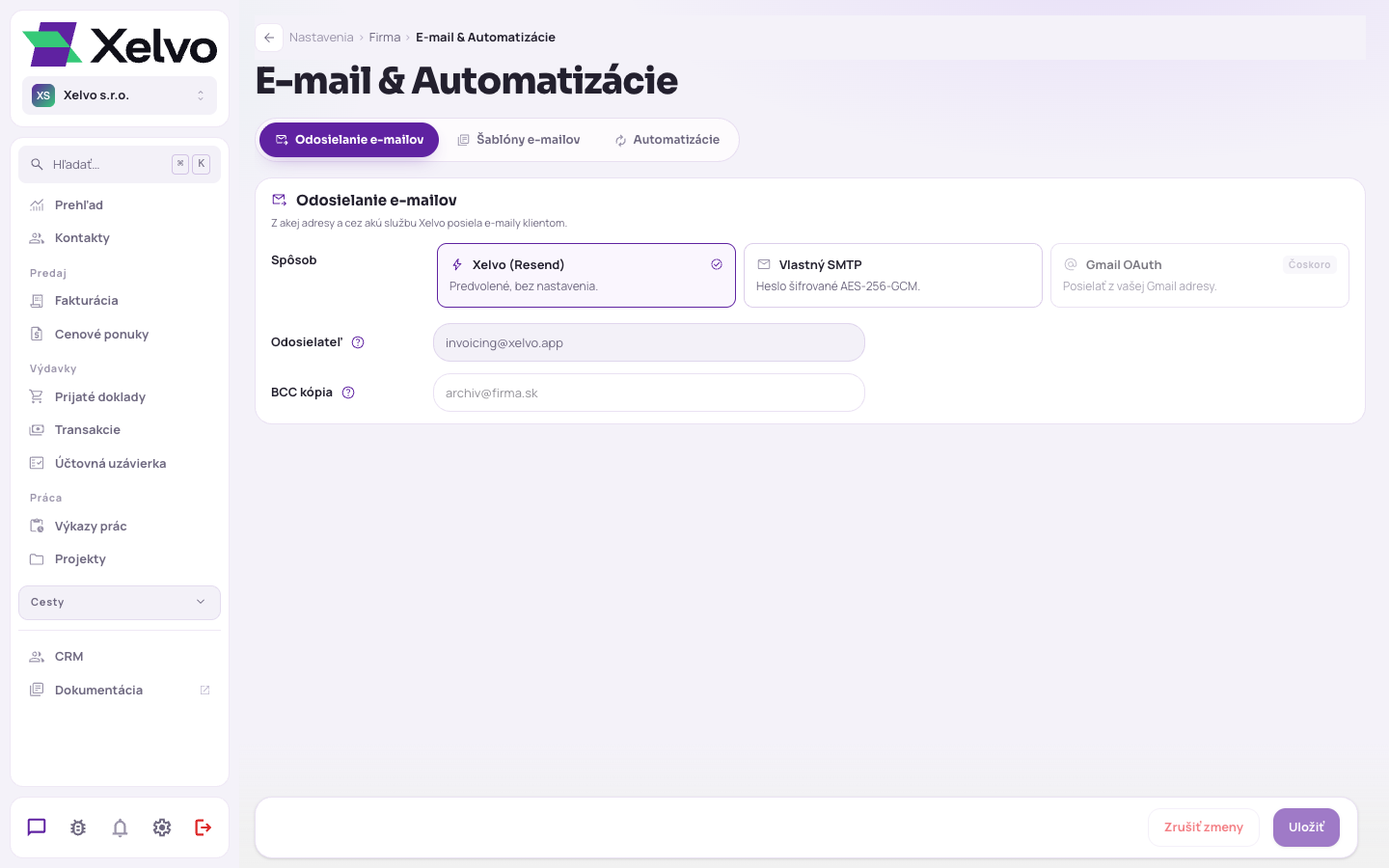
Prvá záložka určuje z akej adresy vaše e-maily klientom odchádzajú a cez akú službu sa posielajú. Nemusíte tu meniť nič — Xelvo funguje hneď od začiatku aj bez akéhokoľvek nastavovania.
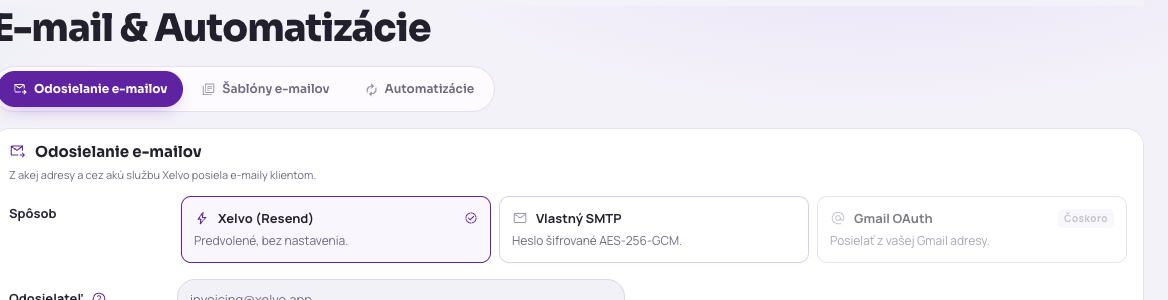
V hornej časti pod nadpisom Spôsob si vyberáte, cez čo sa e-maily posielajú. Máte tri možnosti:
- Xelvo — predvolený spôsob. E-maily odchádzajú cez Xelvo z overenej adresy a nemusíte nič nastavovať. Pre väčšinu živnostníkov je toto úplne postačujúce.
- Vlastný SMTP — pokročilá voľba pre tých, ktorí chcú, aby e-maily odchádzali z ich vlastnej
firemnej adresy (napríklad
faktury@vasafirma.sk) cez vlastný poštový server. - Gmail — posielanie priamo z vašej Gmail adresy. Túto možnosť pripravujeme a čoskoro pribudne.
Pod výberom spôsobu je pole Odosielateľ. Pri predvolenom posielaní cez Xelvo je to pevná adresa a nedá sa meniť — klientovi teda e-mail príde z jednotnej, dôveryhodnej adresy.
Vlastný SMTP server
Ak zvolíte Vlastný SMTP, otvorí sa vám formulár, kam zadáte údaje o svojom poštovom serveri. Tieto údaje vám zvyčajne poskytne váš poskytovateľ e-mailu (napríklad Websupport, Gmail, Outlook a podobne):
- SMTP server a jeho port — adresa poštového servera a číslo portu.
- Šifrovanie — zaškrtnutím zapnete zabezpečené spojenie.
- Účet — prihlasovacie meno (zvyčajne vaša e-mailová adresa) a heslo. Heslo sa u nás ukladá zašifrované, takže je v bezpečí.
- Odosielateľ — meno a e-mailová adresa, ktoré klient uvidí ako odosielateľa.
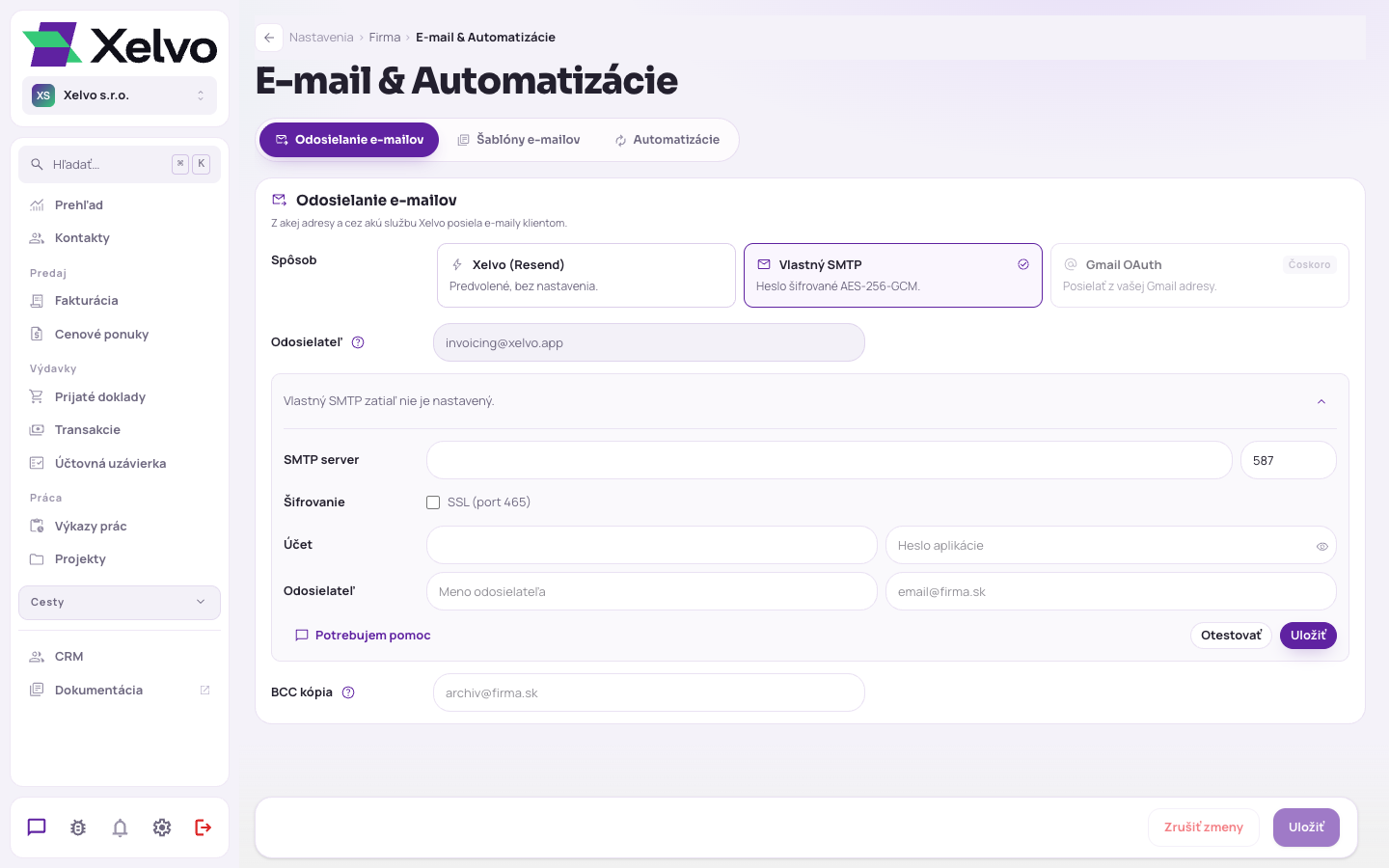
Skôr než nastavenie uložíte, odporúčame kliknúť na Otestovať — Xelvo overí, či sa vie k serveru pripojiť, a rovno vám povie, či je spojenie v poriadku, alebo kde je problém.
Tip: Ak si so SMTP údajmi neviete rady, kliknite na Potrebujem pomoc — otvorí sa AI asistent, ktorý vás krok po kroku prevedie nastavením podľa toho, akého poskytovateľa e-mailu používate.
Kópia každého e-mailu (BCC)
Úplne dole je pole BCC kópia. Sem môžete zadať e-mailovú adresu, na ktorú vám Xelvo pošle skrytú kópiu každého odoslaného e-mailu — napríklad do archívnej schránky, aby ste mali prehľad o všetkom, čo klientom odišlo. Klient túto adresu nevidí.
Šablóny e-mailov
Druhá záložka je miesto, kde upravíte texty e-mailov, ktoré vaši klienti dostanú. Pre každý druh dokladu má Xelvo pripravenú vlastnú šablónu, takže e-maily už vyzerajú dobre aj bez toho, aby ste čokoľvek písali. Ak ich však chcete prispôsobiť svojmu tónu, môžete.
Vľavo je zoznam všetkých šablón rozdelený do dvoch skupín:
- Pri odoslaní — e-maily, ktoré odchádzajú, keď niečo posielate vy: Faktúra, Zálohová faktúra, Dobropis, Daňový doklad k platbe, Cenová ponuka, Výkaz prác a spojený e-mail Faktúra + výkaz prác.
- Automatické — e-maily, ktoré Xelvo posiela sám: Upomienka k faktúre, Upomienka k zálohovej a Ďakovný e-mail po úhrade.
Kliknutím na ktorúkoľvek položku v zozname sa vpravo otvorí jej editor.
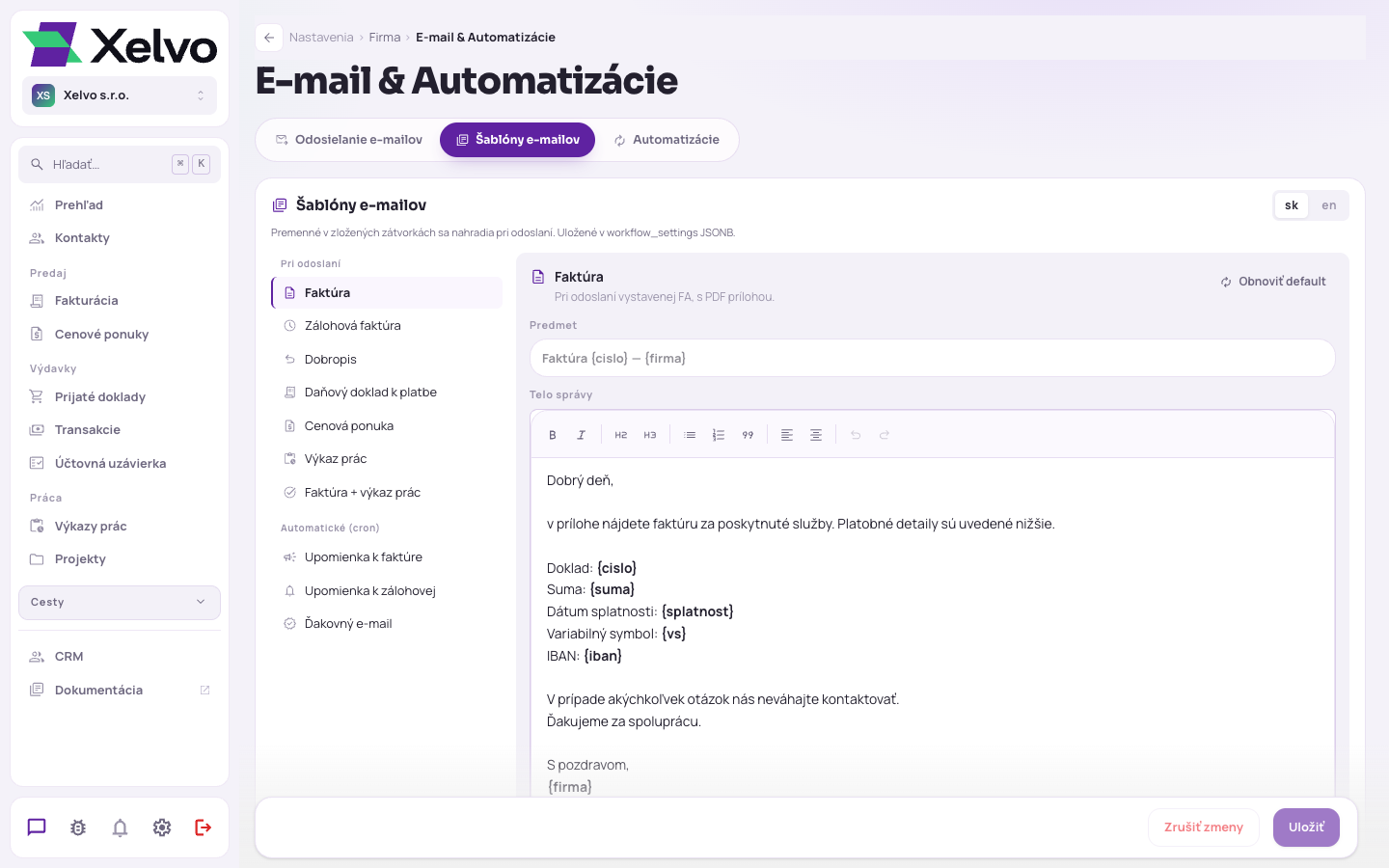
Vpravo hore je prepínač SK / EN. Ním určíte, ktorú jazykovú verziu šablóny práve upravujete — slovenskú, alebo anglickú (tú využijete, ak fakturujete zahraničným klientom).
V editore každej šablóny máte Predmet (riadok, ktorý klient uvidí ako názov e-mailu) a Telo správy (samotný text, ktorý upravujete ako v bežnom textovom editore).
Pod textom nájdete premenné — malé značky v zložených zátvorkách ako {cislo}, {firma}, {suma}
alebo {splatnost}. Sú to zástupné miesta, ktoré Xelvo pri odoslaní automaticky nahradí skutočnými
údajmi z konkrétneho dokladu. Napríklad {suma} sa premení na skutočnú sumu faktúry. Kliknutím na
premennú si ju skopírujete a vložíte do textu tam, kam potrebujete — takže jeden text poslúži pre všetkých
klientov a Xelvo doň vždy doplní tie správne čísla.
Ak ste text príliš prerobili a chcete sa vrátiť k pôvodnému zneniu, stačí kliknúť na Obnoviť default.
Automatizácie a upomienky
Tretia záložka je srdce celej sekcie — tu zapínate, čo má Xelvo robiť za vás automaticky. Každú automatizáciu zapnete alebo vypnete jednoduchým prepínačom.
Automatické upomienky
Najužitočnejšia funkcia: Xelvo sám postráži nezaplatené faktúry a klientovi pošle pripomienku ešte pred splatnosťou aj upomienky po nej — vy nemusíte nič sledovať ani písať. Upomienky sa neposielajú cez víkendy ani sviatky, aby pôsobili slušne.
Keď prepínač zapnete, objaví sa štvorica políčok, ktorými si presne určíte rytmus upomínania:
- Pred splatnosťou (dni) — koľko dní pred termínom pošle Xelvo priateľskú pripomienku.
- Prvá upomienka po (dni) — o koľko dní po splatnosti odíde prvá upomienka, ak klient nezaplatil.
- Opakovanie (dni) — ako často sa má upomienka pripomínať znova.
- Max. počet — koľko upomienok najviac sa má poslať, aby ste klienta nezahltili.
Znenie týchto upomienok upravíte v záložke Šablóny e-mailov.
Ďakovný e-mail po úhrade
Keď túto automatizáciu zapnete, Xelvo po označení faktúry ako uhradenej pošle klientovi automatické poďakovanie. Je to drobnosť, ktorá pôsobí profesionálne.
Ďalšie automatizácie okolo záloh
Pod poďakovaním sú dve automatizácie, ktoré zjednodušia prácu so zálohovými faktúrami:
- Auto-vystaviť ostrú faktúru po platbe zálohy — keď klient uhradí zálohovú faktúru, Xelvo automaticky vystaví a odošle riadnu (ostrú) faktúru.
- Automaticky odosielať daňový doklad po prijatí platby — po prijatí platby k zálohe Xelvo vytvorí daňový doklad; ak je prepínač zapnutý, rovno ho aj pošle klientovi.
Automatické zasielanie podkladov účtovníkovi
Posledná automatizácia pošle balík podkladov priamo vášmu účtovníkovi — vy naň už nemusíte myslieť. Po zapnutí doplníte e-mail účtovníka, frekvenciu (mesačne / štvrťročne / ročne), deň odoslania, softvér účtovníka (formát exportu — Pohoda, MRP, Money S3, Omega, ISDOC alebo Excel) a sprievodný predmet a text e-mailu.
Dobré vedieť: všetky tieto automatizácie bežia na pozadí, aj keď máte Xelvo zavreté. Stačí ich raz zapnúť, uložiť a Xelvo sa už postará o zvyšok.
Časté otázky
Musím nastaviť odosielanie e-mailov?
Nie — Xelvo posiela e-maily za vás hneď od začiatku. Vlastný SMTP je len voľba pre tých, čo chcú posielať z vlastnej firemnej adresy.
Ako zapnem automatické upomienky?
V záložke Automatizácie zapnite Automatické upomienky a nastavte, po koľkých dňoch a ako často sa majú klientom posielať.