
Kontakty
Kontakty sú zoznam všetkých firiem a ľudí, s ktorými obchodujete — vašich odberateľov aj dodávateľov. Xelvo si o každom z nich zapamätá všetko podstatné: názov, adresu, daňové údaje aj e-mail, na ktorý sa posielajú doklady. Vďaka tomu tieto údaje vypĺňate len raz a pri každej ďalšej faktúre či ponuke si ich Xelvo doplní sám.
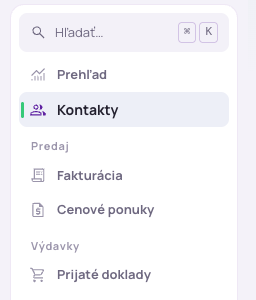
Kontakty nájdete v ľavom menu pod položkou Kontakty. Kliknutím sa otvorí zoznam všetkých vašich kontaktov.
Rozlišujeme dva druhy kontaktov, pričom jeden kontakt môže byť oboje naraz:
- Odberateľ — komu vy vystavujete faktúry a ponuky.
- Dodávateľ — od koho vy dostávate prijaté faktúry (napríklad za hosting, softvér či nájom).
Zoznam kontaktov
Zoznam je váš rozcestník ku všetkým kontaktom. Každý riadok je jeden kontakt a hneď z neho vyčítate to najdôležitejšie — jeho názov, IČO, IČ DPH a obrat za rok (koľko ste s daným klientom za tento rok vyfakturovali).
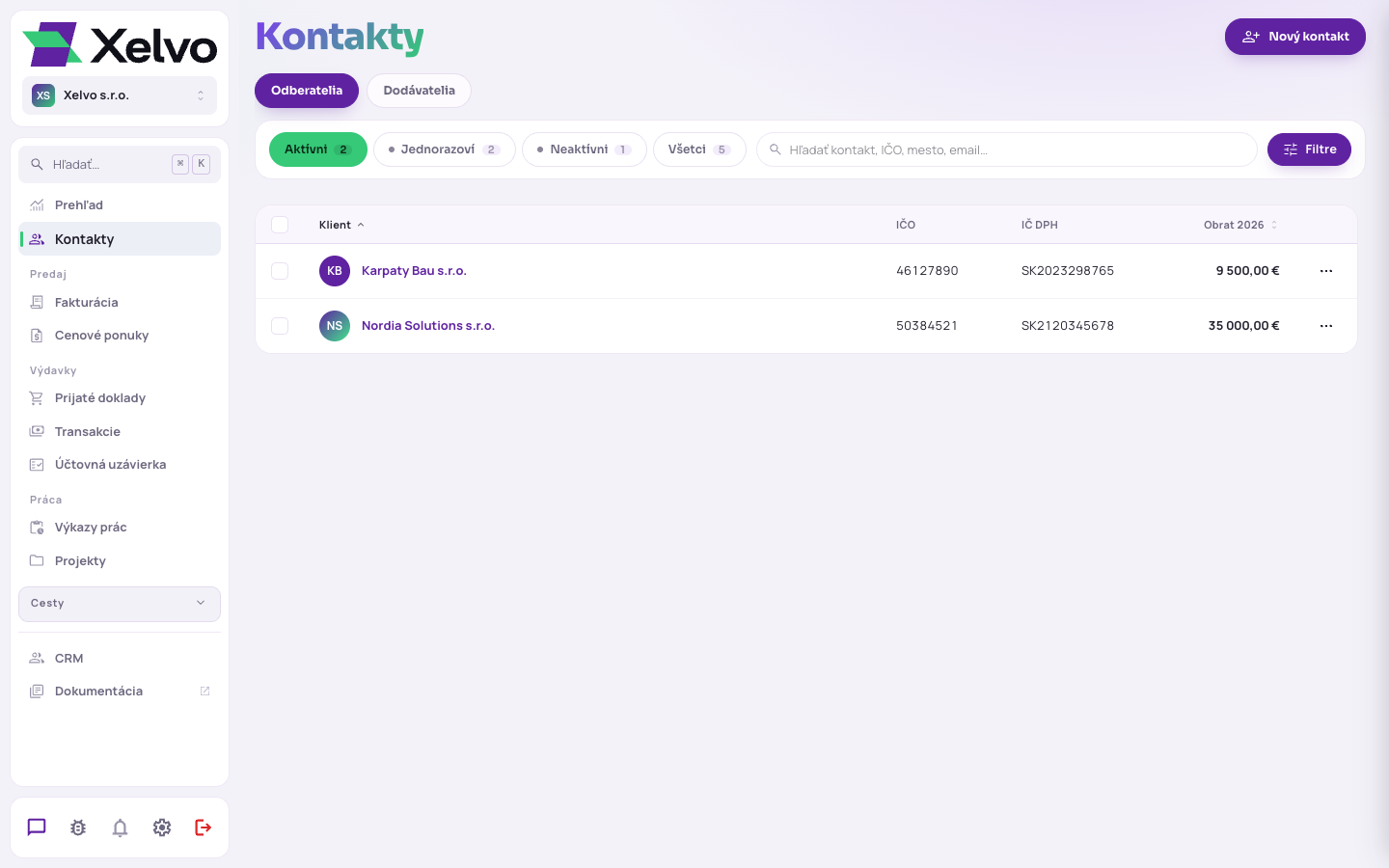
Úplne hore prepínačom Odberatelia / Dodávatelia určíte, ktorú skupinu si chcete pozrieť — komu fakturujete, alebo od koho doklady dostávate.
Pod ním sú záložky s počtami, ktoré zoznam roztriedia podľa toho, v akej fáze spolupráce klient je:
- Aktívni — klienti, s ktorými práve spolupracujete.
- Jednorazoví — noví klienti alebo klienti s jedinou faktúrou. Len čo takémuto klientovi vystavíte druhú faktúru, Xelvo ho sám preradí medzi bežných.
- Neaktívni — kontakty, ktoré ste odložili bokom, lebo s nimi už nespolupracujete.
- Všetci — kompletný zoznam bez ohľadu na fázu.
Napravo od záložiek je vyhľadávanie (podľa názvu, IČO, mesta či e-mailu) a tlačidlo Filtre na podrobnejšie zúženie zoznamu.
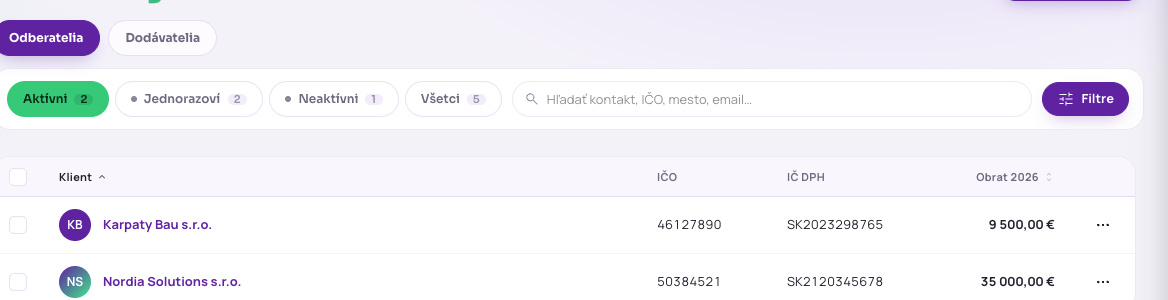
Kliknutím na ktorýkoľvek riadok otvoríte detail daného kontaktu. Na konci každého riadka je aj menu ⋯, cez ktoré klientovi rovno vystavíte faktúru či ponuku alebo ho upravíte. Ak zatiaľ nemáte žiadny kontakt, Xelvo vám priamo ponúkne založiť prvý alebo naimportovať kontakty zo súboru.
Vytvorenie nového kontaktu
Skôr než niekomu vystavíte faktúru alebo ponuku, potrebujete ho mať v Xelve uloženého ako kontakt.
Nový kontakt založíte zo zoznamu kontaktov — vpravo hore kliknite na modré tlačidlo Nový kontakt.
Otvorí sa formulár rozdelený na niekoľko prehľadných kariet. Nemusíte vyplniť všetko — povinný je len názov. Postupujme však po poriadku.
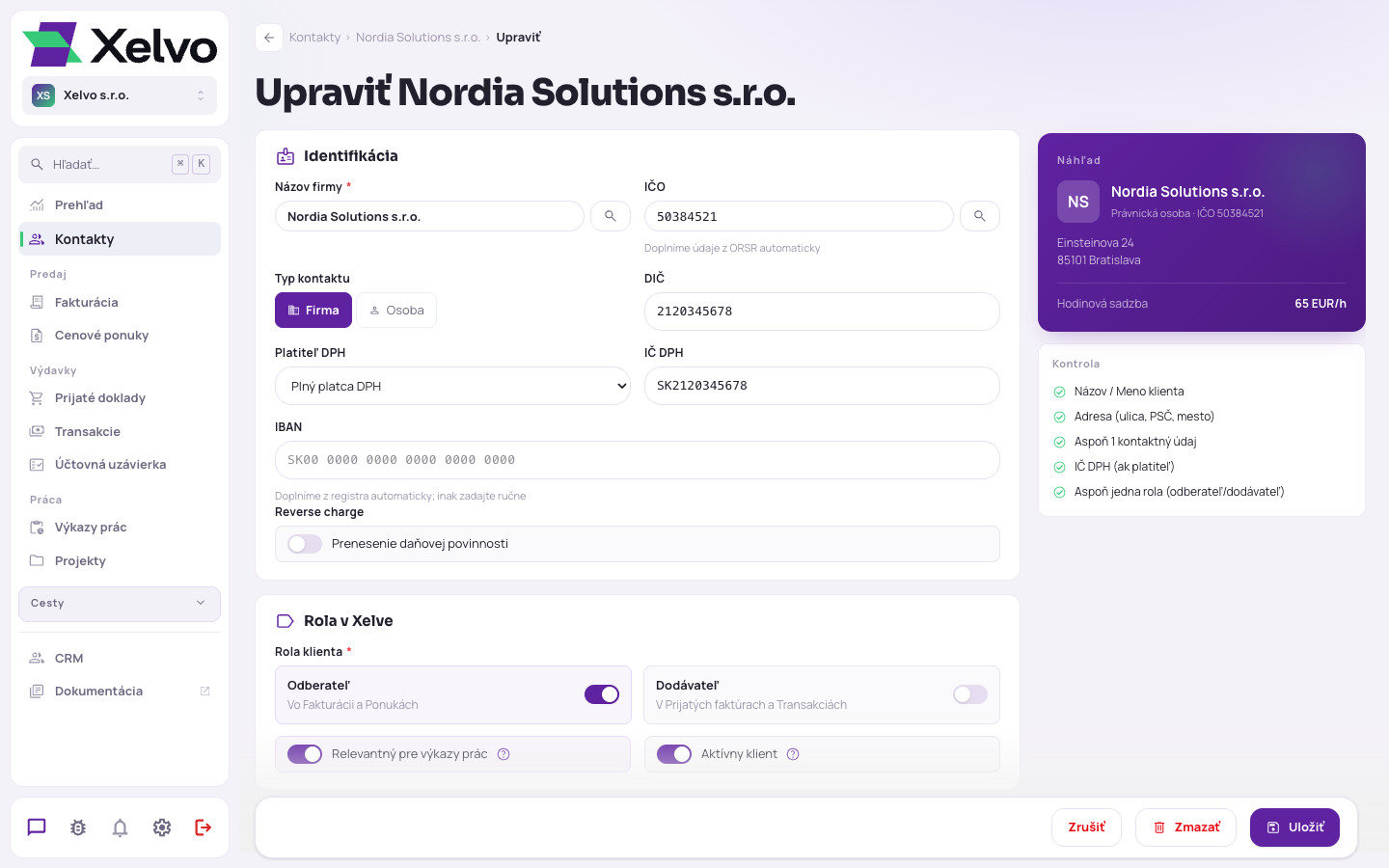
1. Identifikácia. Sem zadáte, o koho ide. Ak máte firemného klienta, najrýchlejšie je zadať jeho IČO (alebo začať písať názov firmy) — Xelvo si údaje samo dohľadá v obchodnom registri a doplní za vás názov, DIČ, IČ DPH aj adresu. Nemusíte teda nič prepisovať z papierov; stačí IČO a kliknúť na tlačidlo vyhľadania.
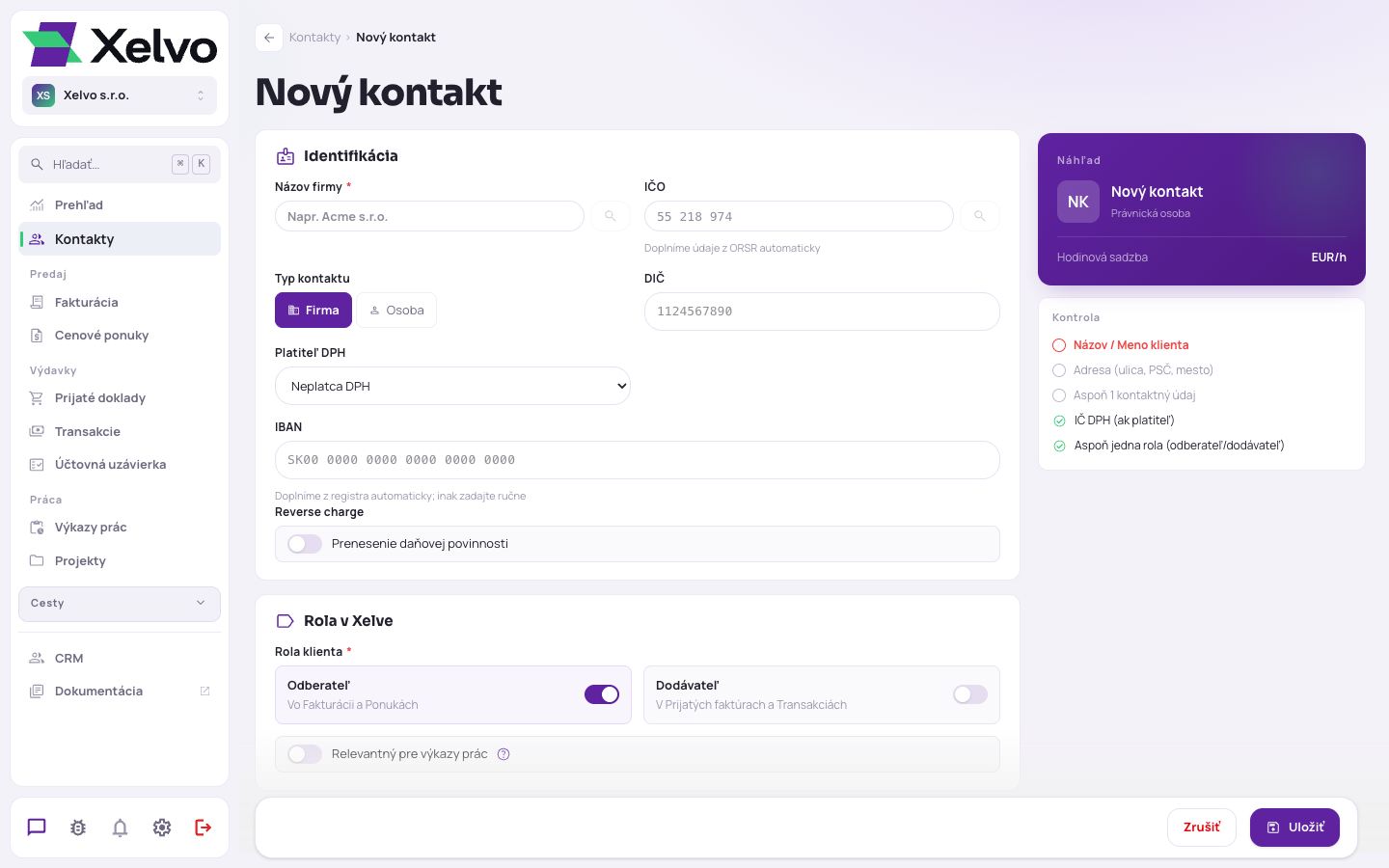
Po dohľadaní sa políčka vyplnia samy a vy ich už len skontrolujete. Ak klient nemá IČO (napríklad je to súkromná osoba alebo zahraničný partner), jednoducho vypíšete názov ručne — funguje to úplne rovnako.
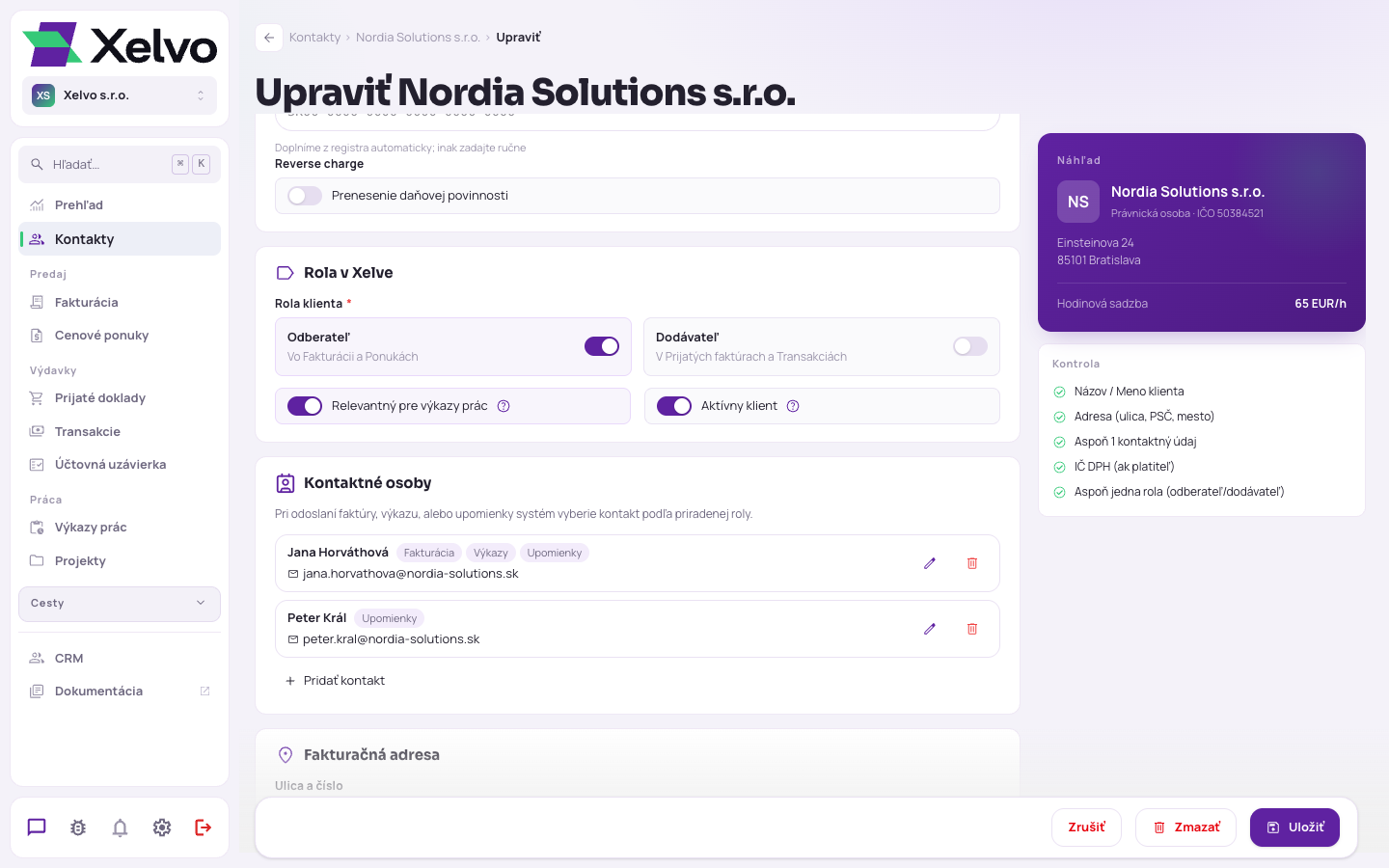
2. Kontaktné osoby. Tu určíte, komu a na aký e-mail sa majú doklady posielať. Ku klientovi môžete pridať aj viac osôb a každej nastaviť, čo má dostávať — či faktúry, mesačné výkazy práce alebo upomienky na nezaplatené faktúry. Vďaka tomu môžu napríklad faktúry chodiť účtovníčke a upomienky konateľovi.
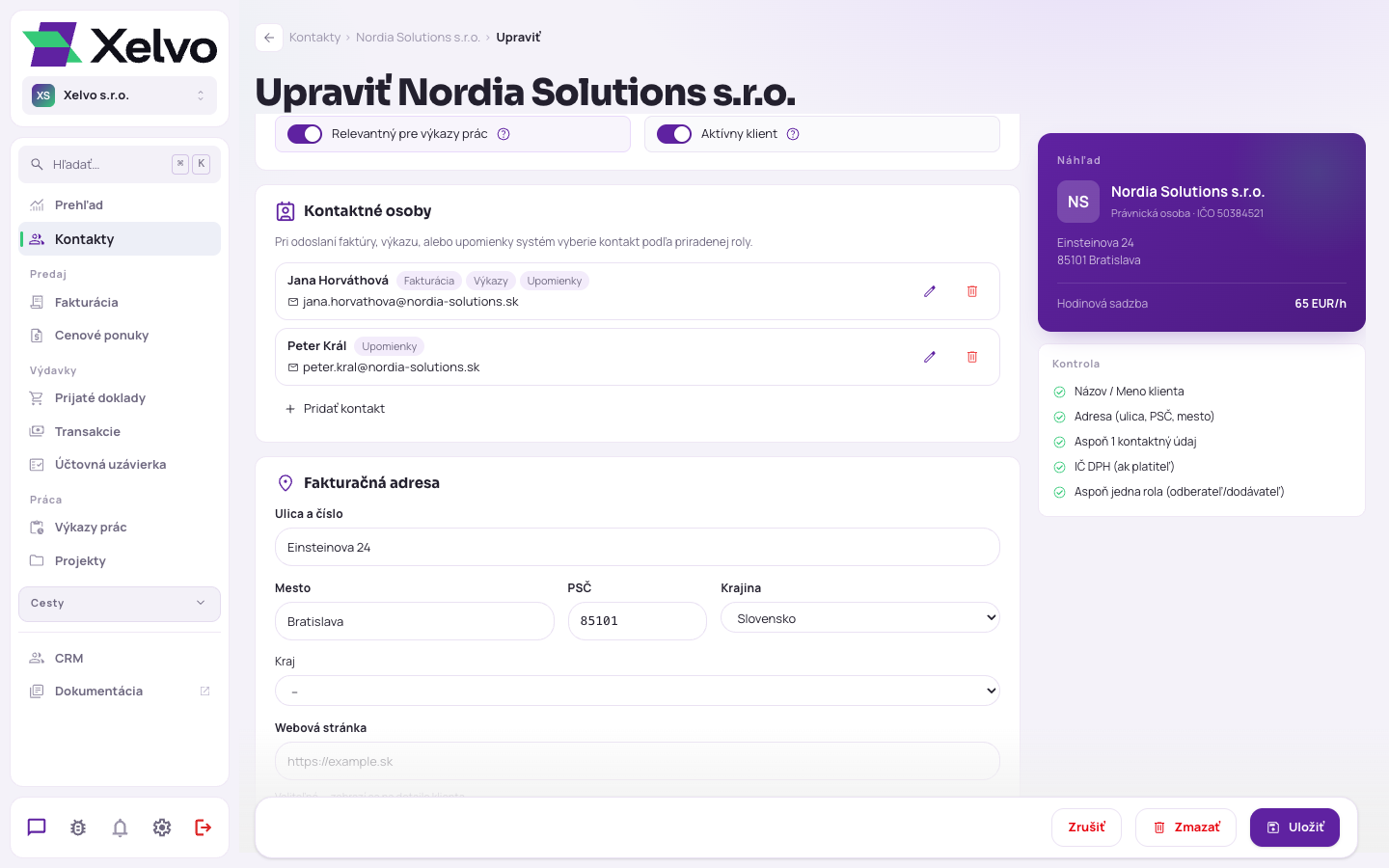
3. Fakturačná adresa. Adresa, ktorá sa objaví na faktúrach. Ak sa tovar alebo služba dodáva na iné miesto, než kam fakturujete, zapnete prepínač dodacej adresy a doplníte ju zvlášť — potom sa na doklade zobrazia obidve.
4. Nastavenia fakturácie. Predvoľby, ktoré sa pri tomto klientovi použijú automaticky pri každej novej faktúre — mena, hodinová sadzba, po koľkých dňoch je faktúra splatná a v akom jazyku sa má klientovi vystavovať PDF. Nič z toho nie je natrvalo: pri konkrétnej faktúre to viete kedykoľvek zmeniť.
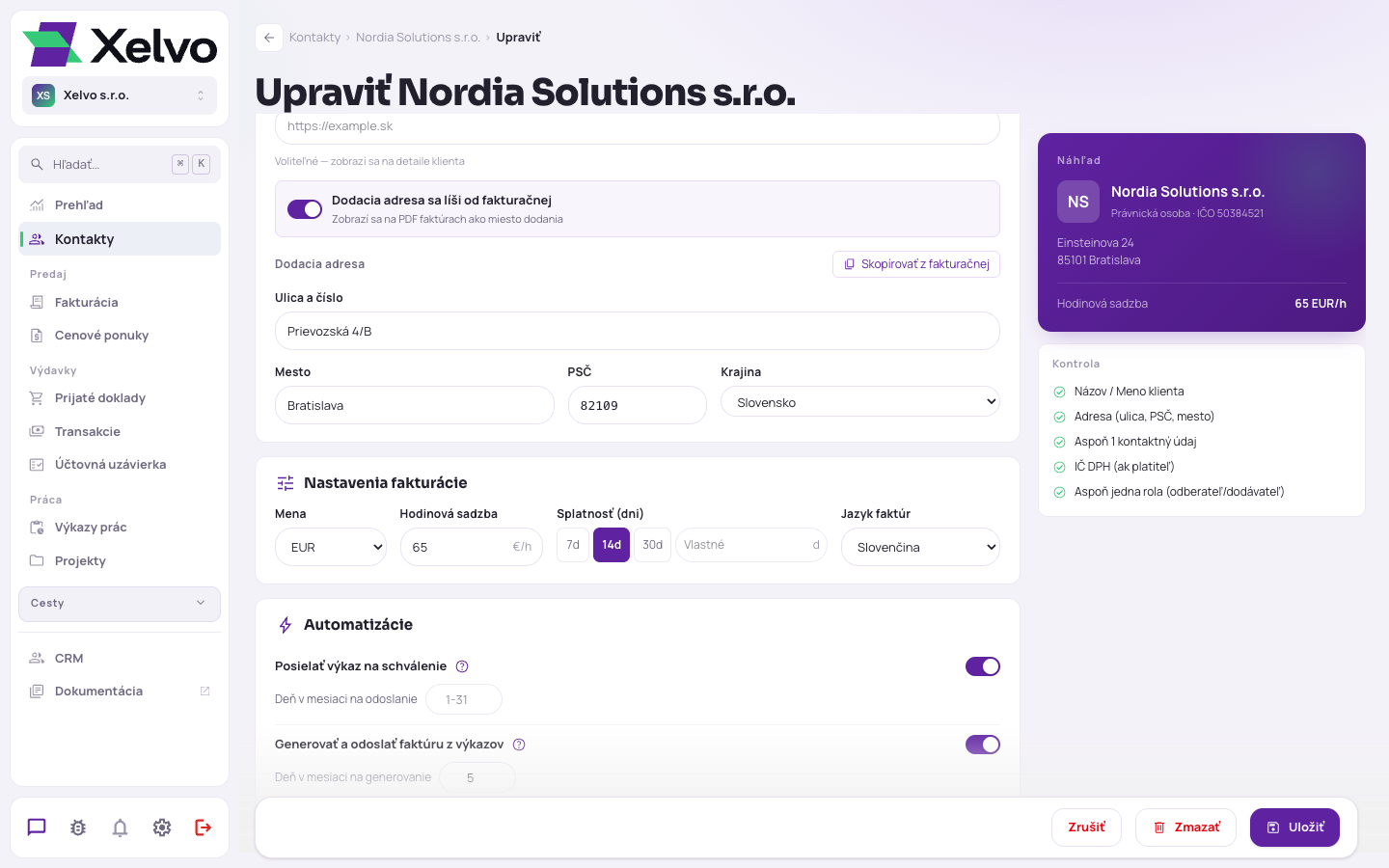
Keď máte vyplnené, čo potrebujete, kliknite dole na Uložiť. Xelvo kontakt vytvorí a rovno vás prepne na jeho detail, kde už uvidíte prehľad a môžete mu vystaviť prvú faktúru.
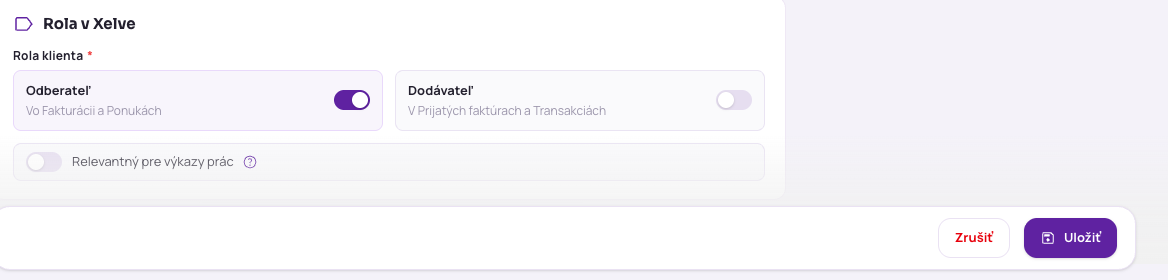
Tip: Nový kontakt je spočiatku označený ako jednorazový. Len čo mu vystavíte druhú faktúru (alebo k nemu pribudne objednávka), Xelvo ho sám preradí medzi pravidelných — nemusíte s tým nič robiť.
Detail kontaktu
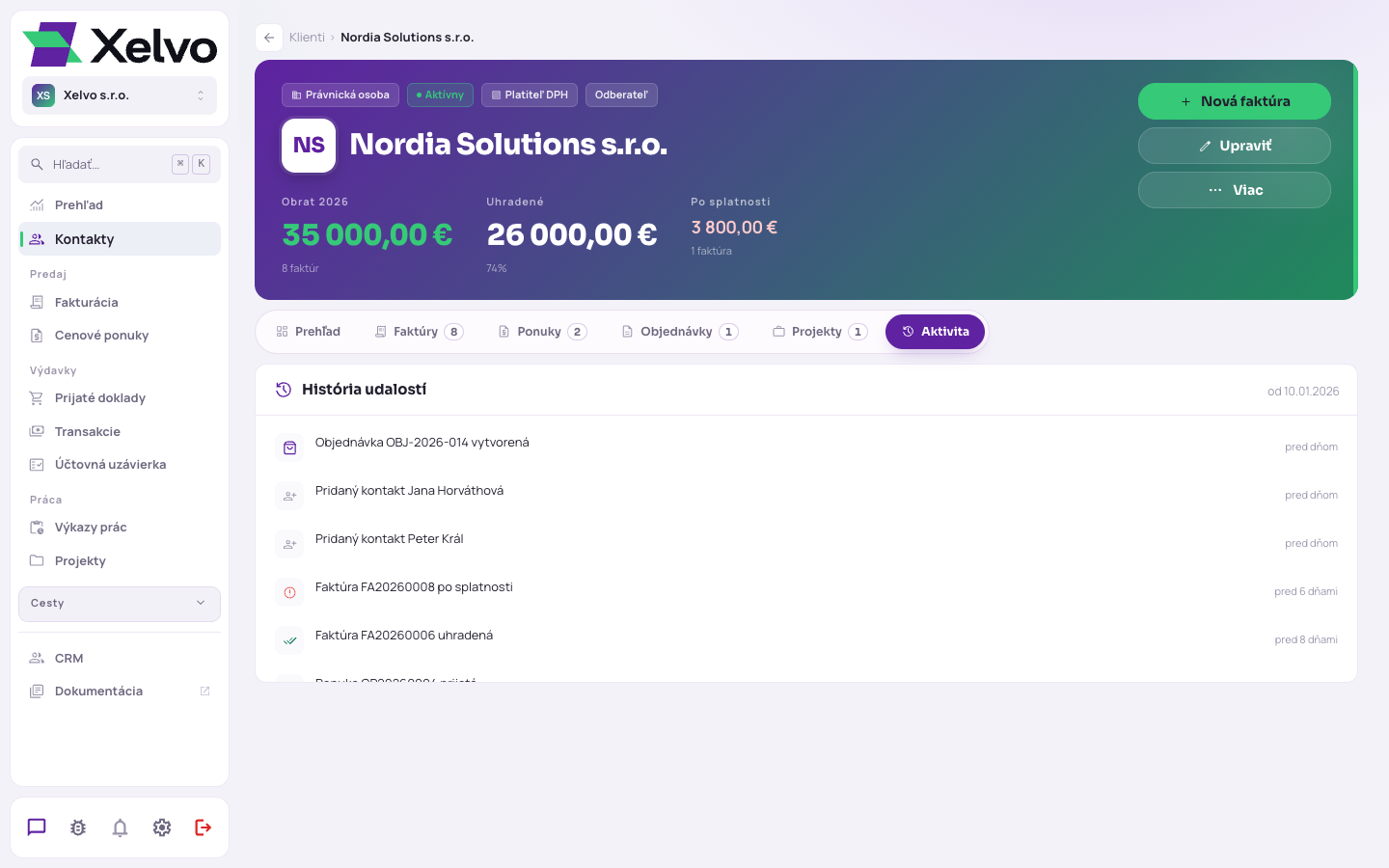
Detail kontaktu je jeho karta so všetkým, čo o ňom Xelvo vie, a zároveň miesto, odkiaľ mu viete rovno niečo vystaviť. Otvoríte ho kliknutím na ktorýkoľvek riadok v zozname kontaktov.
Hore uvidíte meno klienta a niekoľko kľúčových čísel — koľko ste s ním za rok vyfakturovali, koľko už zaplatil a či má nejaké faktúry po splatnosti. Hneď vedľa sú tlačidlá rýchlych akcií, ktorými mu priamo odtiaľto vystavíte faktúru, vytvoríte cenovú ponuku alebo jeho údaje upravíte.
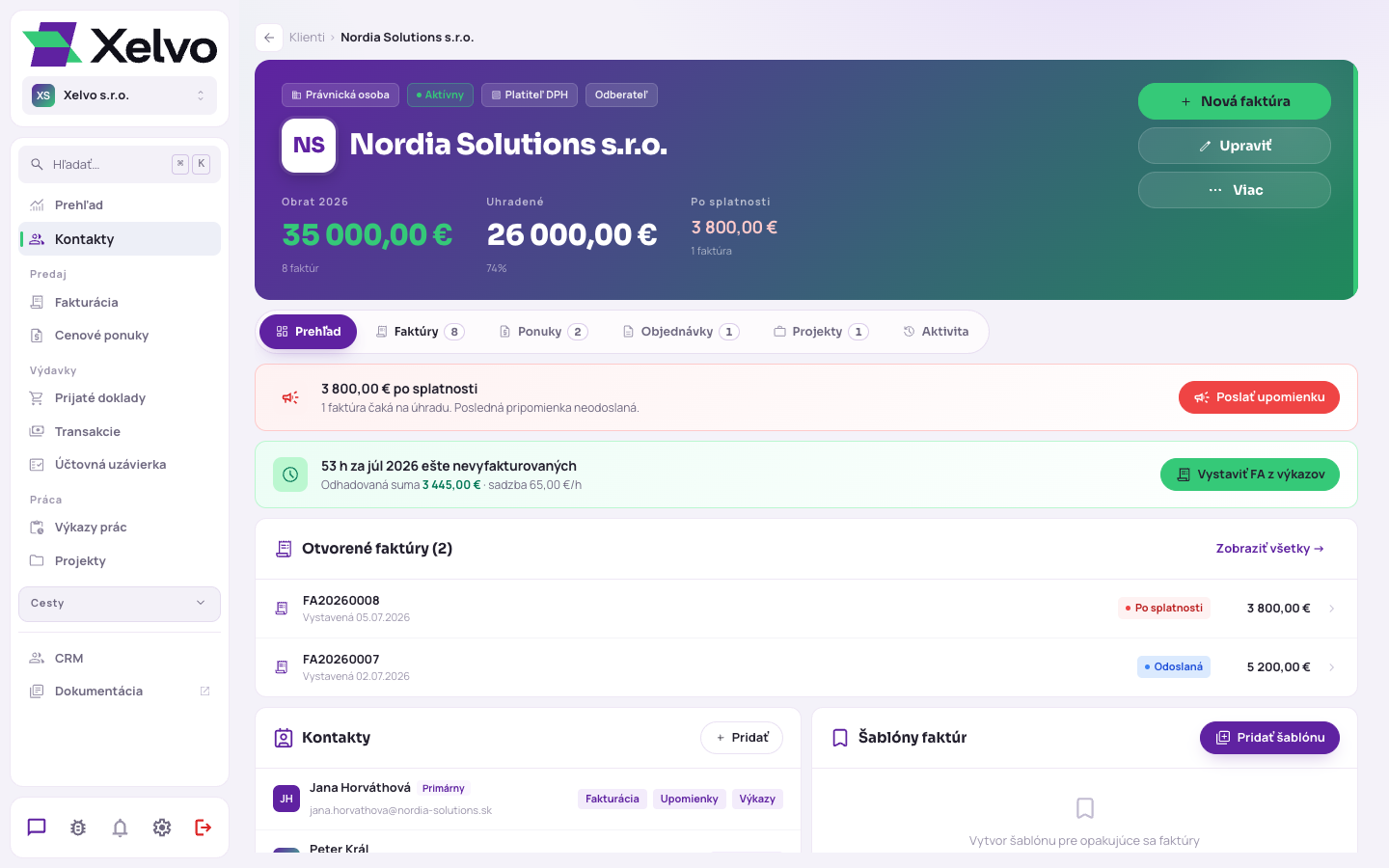
Pod hlavičkou sú záložky, ktoré všetko okolo klienta prehľadne roztriedia:
- Faktúry — všetky vydané aj prijaté faktúry pre daného klienta.
- Ponuky — cenové ponuky, ktoré ste mu poslali.
- Objednávky — prijaté objednávky a koľko z nich ste už vyfakturovali.
- Projekty — projekty vedené na tohto klienta.
- Aktivita — časová os toho, čo sa okolo klienta udialo.
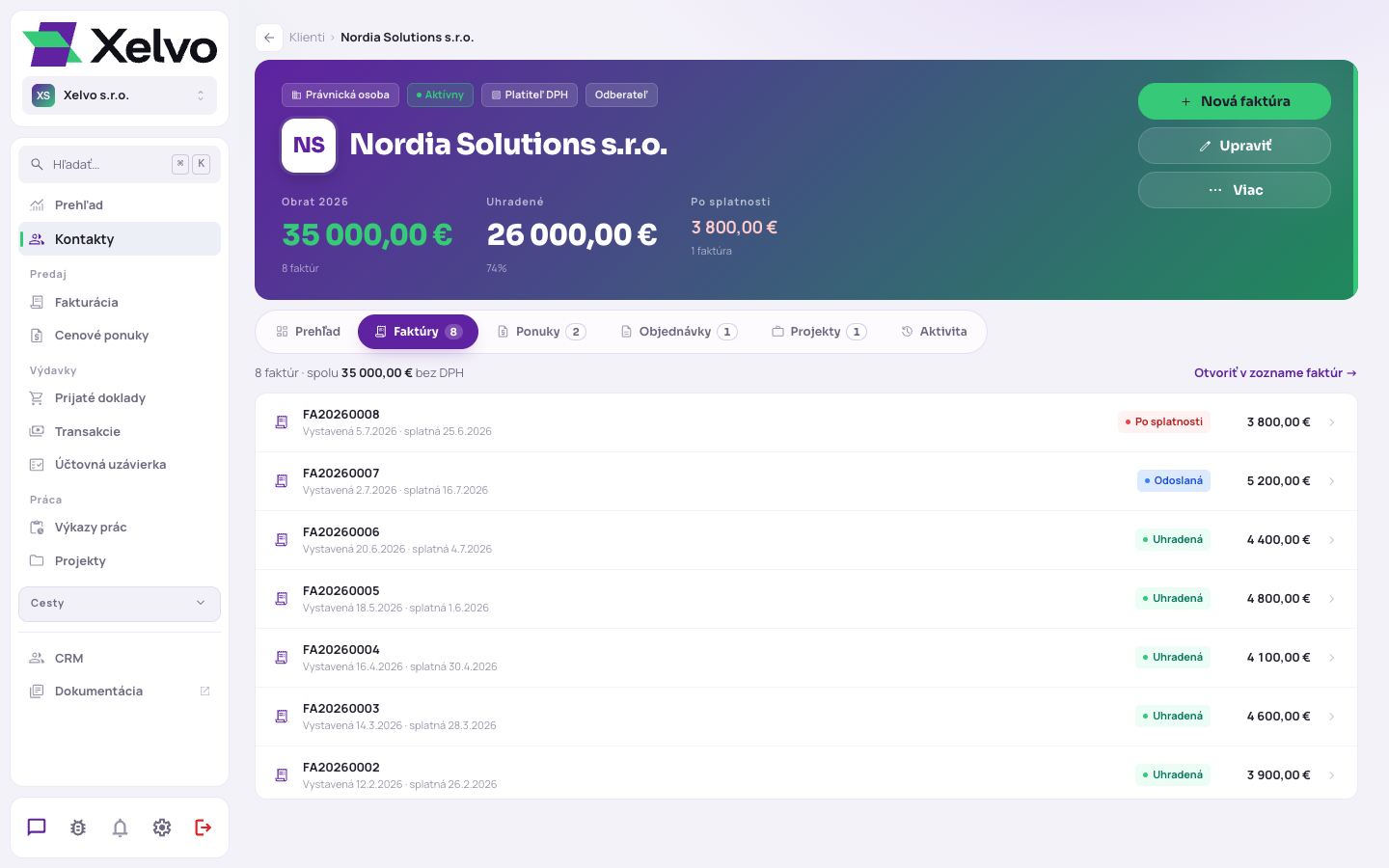
Záložka Aktivita je užitočná, keď si chcete rýchlo pripomenúť históriu spolupráce — kedy ste vystavili ktorú faktúru, kedy bola zaplatená alebo kedy ste poslali ponuku.
Úprava a odstránenie kontaktu
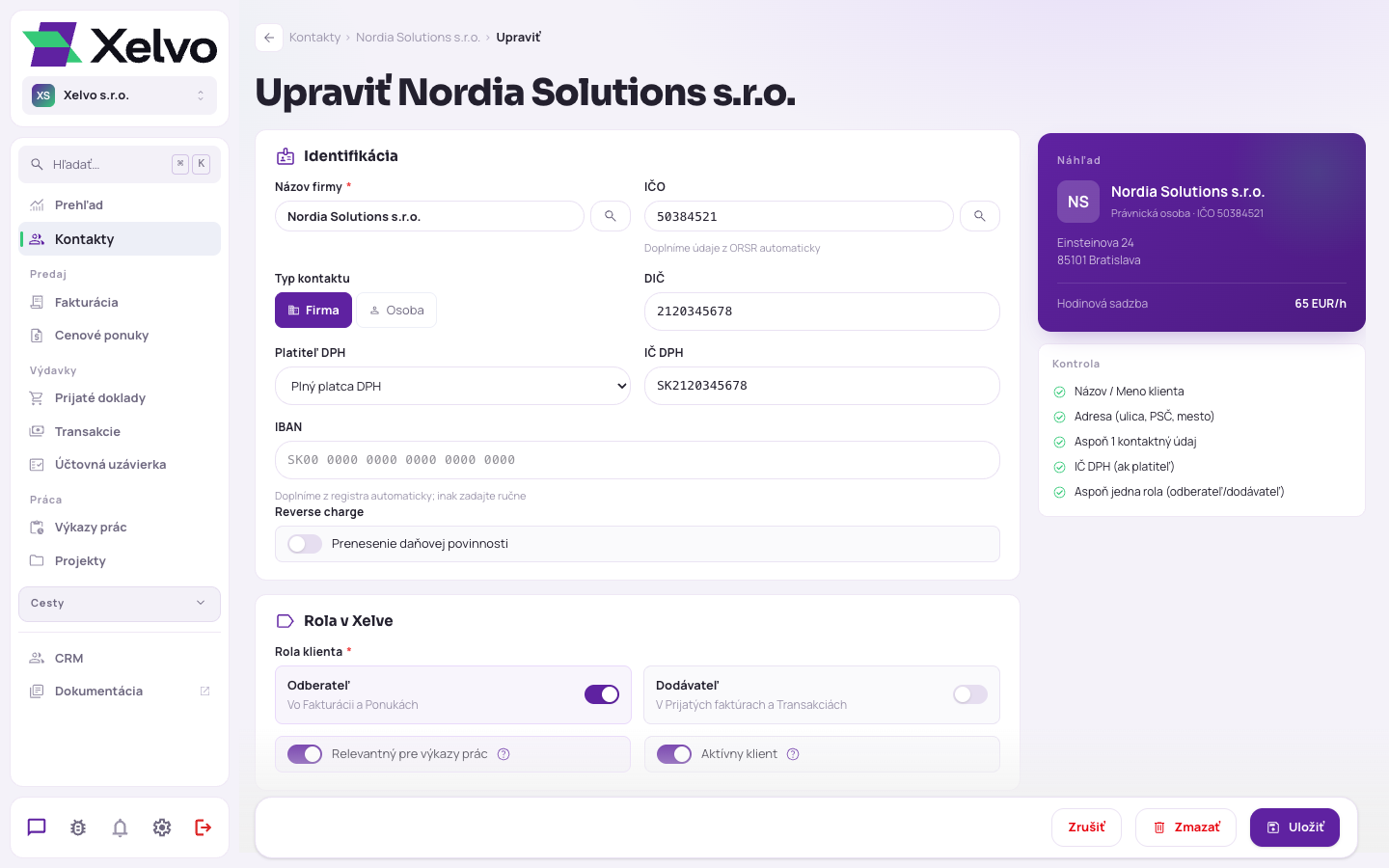
Údaje kontaktu môžete kedykoľvek zmeniť. Na detaile klienta kliknite na Upraviť (alebo na tlačidlo úpravy priamo v zozname) — otvorí sa ten istý formulár ako pri zakladaní, len s už vyplnenými údajmi. Prepíšete, čo treba, a zmenu potvrdíte tlačidlom Uložiť.
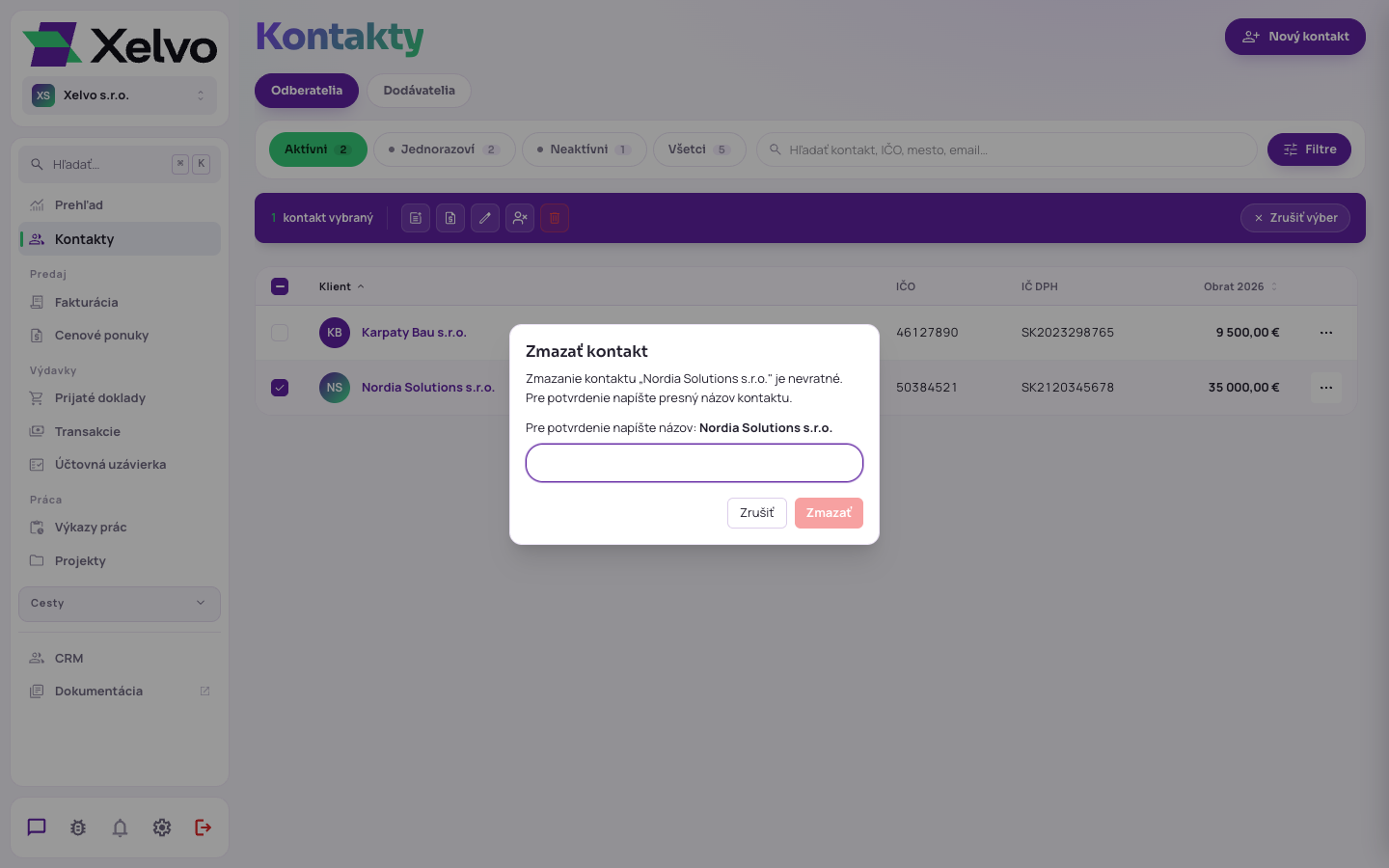
Ak kontakt už nepotrebujete, môžete ho odstrániť. Xelvo sa vás pre istotu vždy najprv opýta, či to naozaj chcete — kontakt sa zmaže až po potvrdení, takže sa nemusíte báť, že o niečo prídete omylom.
Dobré vedieť: Ak s klientom máte históriu (faktúry, ponuky), namiesto mazania ho stačí prepnúť na neaktívneho — zmizne vám z bežného zoznamu, ale všetky jeho doklady zostanú zachované.
Časté otázky
Musím klienta založiť pred fakturáciou?
Nie nutne — klienta viete pridať aj priamo pri tvorbe faktúry. Keď ho však máte v Kontaktoch, pri ďalších dokladoch sa jeho údaje doplnia samy.
Prečo klientovi nejde poslať faktúra e-mailom?
Klient musí mať uložený e-mailový kontakt s rolou Fakturácia. Doplňte ho v jeho karte v sekcii Kontaktné osoby.
Ako naimportujem klientov z Excelu?
V Nastavenia → Import dát zvoľte Klienti a stiahnite si pripravenú šablónu, do ktorej klientov vpíšete.