
Prijaté doklady
Prijaté doklady sú faktúry a bločky, ktoré ste dostali od svojich dodávateľov — za hosting, softvér, nájom, materiál či služby. Xelvo ich za vás zaeviduje, spočíta z nich DPH, zaradí ich medzi vaše záväzky (čo máte komu zaplatiť) a pripraví na spárovanie s úhradou z účtu. Vďaka tomu máte na jednom mieste prehľad nielen o tom, čo vám dlžia klienti, ale aj o tom, čo dlžíte vy.
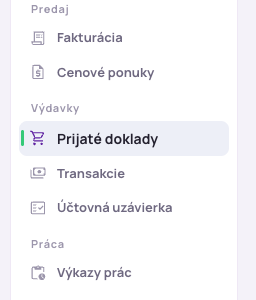
Prijaté doklady nájdete v sekcii Výdavky. Otvorí sa zoznam všetkých faktúr a bločkov, ktoré ste od dodávateľov prijali.
Najrýchlejší spôsob, ako doklad zaevidovať, je nahrať jeho PDF alebo fotku — Xelvo z neho pomocou umelej inteligencie sám vyčíta dodávateľa, sumy, dátumy aj položky. Nemusíte teda nič prepisovať ručne. Ako na to, ukazujeme nižšie.
Zoznam prijatých dokladov
Zoznam je váš rozcestník ku všetkým dokladom od dodávateľov. Každý riadok je jeden doklad a hneď z neho vyčítate to najdôležitejšie — číslo dokladu, jeho stav, dodávateľa, dátum vystavenia, splatnosť a cenu s DPH aj bez DPH.
Ak ešte žiadny doklad nemáte, Xelvo vás privíta prázdnou obrazovkou s výzvou začať — ponúkne vám rovno vytvoriť prvý prijatý doklad alebo naimportovať doklady zo súborov. Toto je úplne bežný stav na začiatku, netreba sa ho zľaknúť.
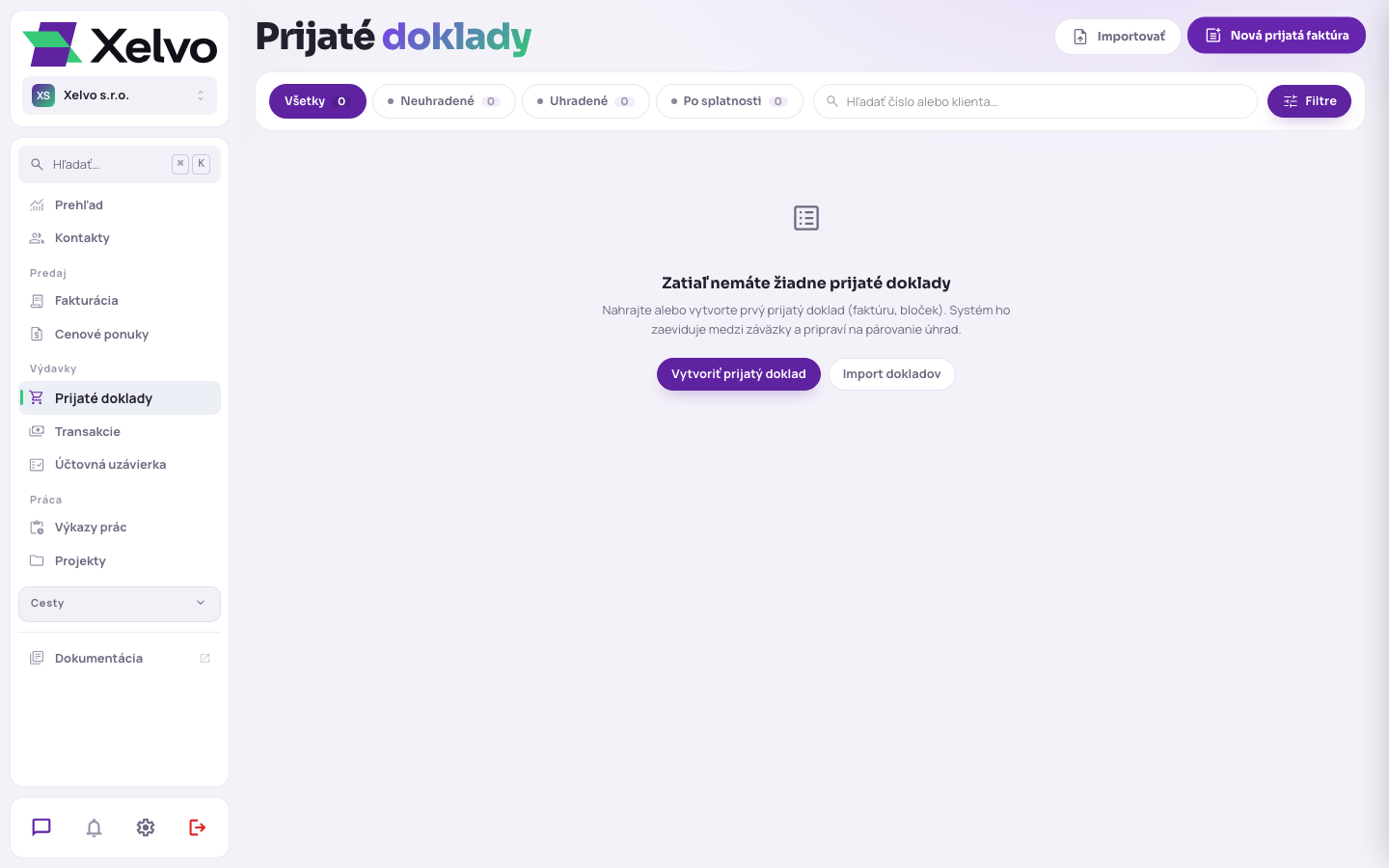
Keď už doklady máte, zoznam sa naplní riadkami. Úplne hore sú záložky s počtami, ktoré doklady roztriedia podľa toho, či ich už máte zaplatené:
- Všetky — kompletný zoznam bez ohľadu na stav.
- Neuhradené — doklady, ktoré ešte len čakajú na vašu úhradu.
- Uhradené — doklady, ktoré ste už zaplatili.
- Po splatnosti — neuhradené doklady, ktorým už uplynul termín splatnosti (ideálne ich zaplatiť čím skôr).
Napravo od záložiek je vyhľadávanie (podľa čísla alebo dodávateľa) a tlačidlo Filtre, cez ktoré si zoznam zúžite podľa konkrétneho dodávateľa, obdobia alebo sumy.
Kliknutím na číslo dokladu otvoríte jeho detail. Ak si vľavo pri riadku zaškrtnete políčko (aj viac dokladov naraz), zobrazí sa nad zoznamom lišta hromadných akcií — môžete tak naraz viac dokladov upraviť, označiť ako uhradené, vytvoriť z nich kópiu alebo ich zmazať. Na konci každého riadka je aj menu ⋯ s tými istými akciami pre jeden konkrétny doklad.
Pridanie prijatého dokladu
Nový doklad pridáte zo zoznamu — vpravo hore máte dve tlačidlá: Importovať (nahratie súboru s automatickým rozpoznaním) a Nová prijatá faktúra (ručné vyplnenie). Vyberte si podľa toho, či máte doklad ako súbor po ruke, alebo ho chcete zadať sami.
Nahratie súboru s automatickým rozpoznaním (odporúčané)
Toto je najrýchlejšia cesta. Kliknite na Importovať — otvorí sa okno Import prijatých faktúr. Sem jednoducho presuňte myšou jeden alebo viac súborov (PDF, prípadne fotky vo formáte PNG či JPG), alebo kliknite na Vybrať súbory a nájdite ich v počítači. Naraz môžete nahrať aj celý mesiac dokladov.
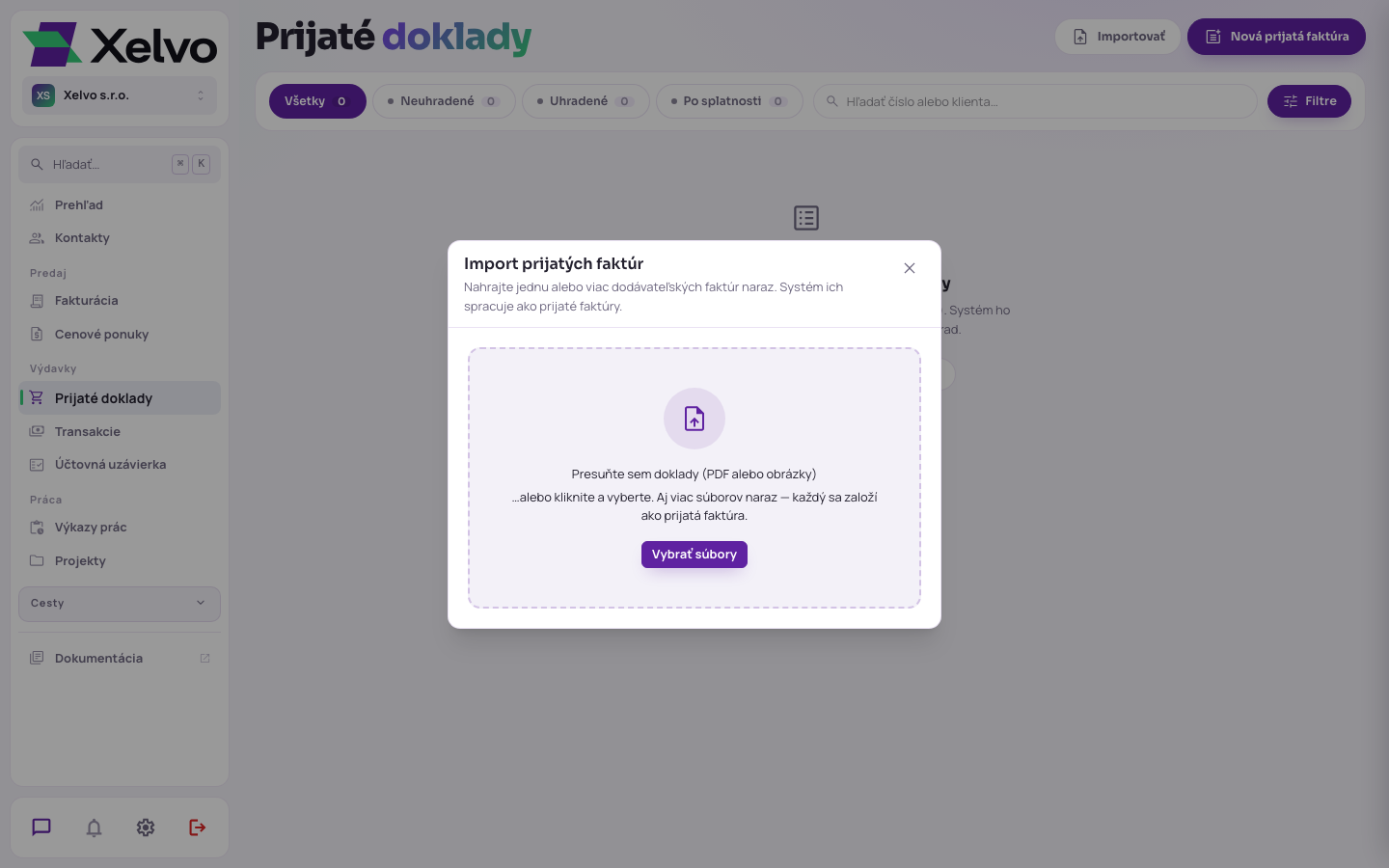
Xelvo potom každý doklad automaticky prečíta a vytiahne z neho dodávateľa, čísla, dátumy, sumy aj jednotlivé položky. Nahraté doklady si prehľadne zoradí podľa mesiaca a ku každému ukáže stav spracovania — Pripravené (všetko sedí), Problém (niečo treba doplniť) alebo upozornenie Duplicita (rovnaký doklad už možno máte).
Pri každom doklade si cez tlačidlo Upraviť otvoríte podrobný náhľad, kde vidíte rozpoznané údaje vedľa originálu a môžete čokoľvek opraviť či priradiť správneho dodávateľa. Keď je všetko v poriadku, kliknete na Potvrdiť všetky a Xelvo doklady naraz zaeviduje — každý dostane vlastné interné číslo. Ak doklad medzičasom už existoval, systém sa vás spýta, či ho chcete preskočiť alebo prepísať novými údajmi — nič neprepíše bez vášho súhlasu.
Dobré vedieť: Dodávateľ na doklade je ten, kto faktúru vystavil (napr. váš poskytovateľ hostingu), a vy ste odberateľ. Ak Xelvo dodávateľa v Kontaktoch ešte nemá, pri importe vám ho rovno ponúkne založiť — nemusíte odchádzať inam.
Ručné vyplnenie
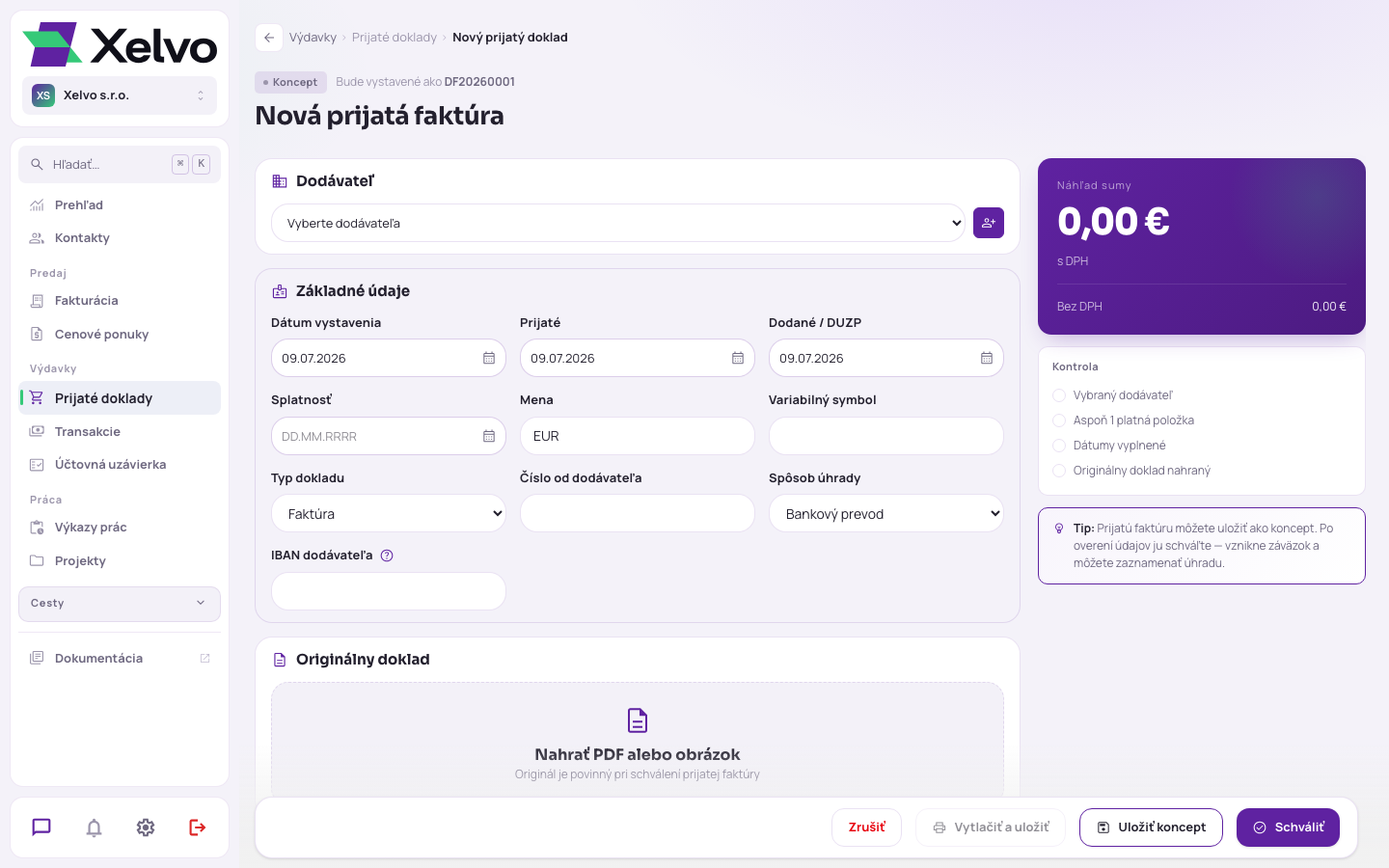
Ak nemáte súbor po ruke alebo chcete doklad zadať sami, kliknite na Nová prijatá faktúra. Otvorí sa formulár, ktorý je rozdelený na prehľadné sekcie. V ľavom hornom rohu vidíte označenie Koncept a informáciu, pod akým interným číslom sa doklad uloží.
Postupujte po sekciách:
1. Dodávateľ. Vyberte dodávateľa zo zoznamu vašich kontaktov. Ak ho tam ešte nemáte, tlačidlom vedľa výberu ho rovno založíte bez opustenia formulára.
2. Základné údaje. Dátumy (vystavenia, prijatia, dodania a splatnosti), mena, variabilný symbol, typ dokladu, číslo od dodávateľa, spôsob úhrady a IBAN dodávateľa (ten sa použije na QR platbu v detaile).
3. Originálny doklad. Sem môžete nahrať PDF alebo obrázok originálu. Pri schválení dokladu je originál povinný — je dobré ho mať v systéme pre prípadnú kontrolu.
4. Položky dokladu. Jednotlivé riadky faktúry — popis, množstvo, mernú jednotku, jednotkovú cenu a sadzbu DPH. Tlačidlom Pridať položku doplníte ďalší riadok, k položke sa dá pripísať aj poznámka.
5. Poznámky. Účtovná poznámka (zobrazí sa v exporte do účtovníctva) a interný komentár (vidíte len vy).
Vpravo vám počas vypĺňania beží náhľad sumy s priebežným súčtom a kontrolný zoznam, ktorý zeleno odškrtáva, či máte vybraného dodávateľa, aspoň jednu platnú položku, vyplnené dátumy a nahraný originál. Je to rýchla istota, že vám nič nechýba.
Dole je vždy dostupná lišta s tlačidlami. Máte na výber: Uložiť koncept (doklad si odložíte na neskôr, ešte bez záväzku) alebo Schváliť (doklad sa zaeviduje ako záväzok a môžete k nemu zaznamenať úhradu). Tlačidlom Zrušiť vypĺňanie opustíte.
Tip: Ak si nie ste istí údajmi, pokojne doklad najprv uložte ako koncept. Keď si ho overíte, kedykoľvek ho otvoríte a schválite — až vtedy z neho vznikne skutočný záväzok.
Detail prijatého dokladu
Detail dokladu je jeho karta so všetkými údajmi a zároveň miesto, odkiaľ s ním viete ďalej pracovať. Otvoríte ho kliknutím na číslo dokladu v zozname.
Hore vo farebnej hlavičke uvidíte interné číslo dokladu, meno dodávateľa a jeho aktuálny stav (Koncept, Neuhradená, Čiastočne uhradená, Uhradená, Po splatnosti alebo Zrušená). Vedľa sú kľúčové čísla — suma s DPH, dátum vystavenia, splatnosť a variabilný symbol.
Napravo v hlavičke sú tlačidlá akcií, ktoré sa menia podľa stavu dokladu:
- Ak je doklad koncept, ponúkne vám Schváliť.
- Ak je schválený a ešte nezaplatený, ponúkne vám Uhradiť (alebo Doplatiť zvyšok pri čiastočnej úhrade).
- Vždy máte poruke Upraviť a cez Viac aj možnosť doklad zmazať.
Pod hlavičkou sú záložky, ktoré všetko okolo dokladu prehľadne roztriedia:
- Doklad — údaje o dodávateľovi, jednotlivé položky, spôsob úhrady, súčty a účtovná poznámka. Pri dokladoch s DPH tu nájdete aj vypočítané obdobie odpočtu DPH.
- Prílohy — nahraný originál faktúry, prípadne dodacie listy či iné podklady.
- Úhrady — prehľad, koľko je celkovo zaplatené, koľko ešte zostáva, a zoznam jednotlivých úhrad. Odtiaľto viete úhradu zaznamenať alebo doklad prepojiť so spárovanou bankovou transakciou.
Dobré vedieť: Keď doklad zmažete, natrvalo sa odstráni aj s položkami, úhradami a prílohami. Ak bol spárovaný s bankovou transakciou, transakcia sa len odpojí a zostane vám v Transakciách — o žiadny záznam o pohybe na účte teda neprídete.
Časté otázky
Ako najrýchlejšie zaevidujem doklad od dodávateľa?
Kliknite na Importovať a nahrajte PDF alebo fotku — Xelvo z nej sám vyčíta dodávateľa, sumy aj položky.
Aký je rozdiel medzi konceptom a schválením?
Koncept si len odložíte na neskôr; schválením vznikne skutočný záväzok, ku ktorému viete zaznamenať úhradu.